PTZ-kaamera seadistamine otseülekanneteks: 7 sammu
PTZ-kaamera (pan-tilt-zoom) võimaldab kaugjuhtimise teel pilti pöörata, kallutada ja suumida. Üksainus kaamera suudab katta terve lava, klassiruumi või stuudio, ilma et keegi peaks vahetult selle taga seisma. Kui teha õiged valikud loogilises järjekorras, on kogu seadistusprotsess üllatavalt lihtne ja sujuv.
Lühidalt näeb töövoog välja järgmine:
- Valige videosignaali edastusviis arvutisse (USB, HDMI/SDI või võrk).
- Paigaldage kaamera kindlalt ja piisavale kõrgusele, et näod jääksid loomulikult kaadrisse.
- Tagage toide ja vedage vajalikud kaablid.
- Määrake kaamerale võrguaadress.
- Lisage kaamera OBS-i või vMixi tarkvarasse.
- Seadistage valge tasakaal, säriaeg ja fookus ning salvestage eelseadistused (preset’id).
- Kohandage striimi parameetrid vastavalt oma internetiühenduse üleslaadimiskiirusele.
1. samm: valige signaali edastusviis
Sellest otsusest sõltub kogu ülejäänud lisavarustuse vajadus. Enamikul PTZ-kaameratel on mitu väljundit, kuid kõiki liideseid igalt mudelilt ei leia. Seetõttu alustage kindlasti oma kaamera täpse spetsifikatsiooni ülevaatamisest.
| Väljund | Mida arvutis vaja läheb? | Milleks sobib enim? |
|---|---|---|
| USB (UVC) | Mitte midagi – arvuti tuvastab selle tavalise veebikaamerana. | Üks kaamera, lühike kaabel, kiireim lahendus alustamiseks |
| HDMI | Videohõivekaart või HDMI-videopult | Lühikesed vahemaad, üks või kaks kaamerat |
| SDI | SDI-sisendiga videohõivekaart | Pikad kaabliliinid, püsipaigaldused |
| NDI | Gigabit-võrk, NDI-tarkvara | Mitu kaamerat, üks kaabel iga kaamera kohta |
| SRT / RTSP / RTMP | Tarkvara, mis võtab vastu IP-voogu | Otse striimimine, kauge asukohaga punktid |
UVC (USB video class) lubab arvutil käsitleda PTZ-kaamerat tavalise veebikaamerana. Näiteks OBS-is saab USB-kaamera lisada otse Video Capture Device allikana. HDMI- ja SDI-väljundite puhul läheb reeglina vaja spetsiaalset hõiverauda – sobiva seadme leidmisel on abiks meie videohõivekaartide juhend.
NDI edastab videot, heli ja juhtimiskäske mööda tavalist kohalikku arvutivõrku. Videomikserdamise tarkvara vMix toetab NDI-allikaid ning käsitleb neid samamoodi nagu tavalisi HDMI- või SDI-kaameraid. Põhjalikuma tehnoloogiate võrdluse leiate meie NDI ja SDI võrdluse juhendist.
| Meie soovitus: kui plaanite korraga kasutada mitut kaamerat, eelistage kohe mudelit, millel on PoE ja NDI | HX tugi. Nii piisab vaid ühest võrgukaablist, mis tagab korraga toite, videopildi ja juhtimise. Ühe töölauale paigutatava kaamera puhul ajab asja edukalt ära ka USB. |
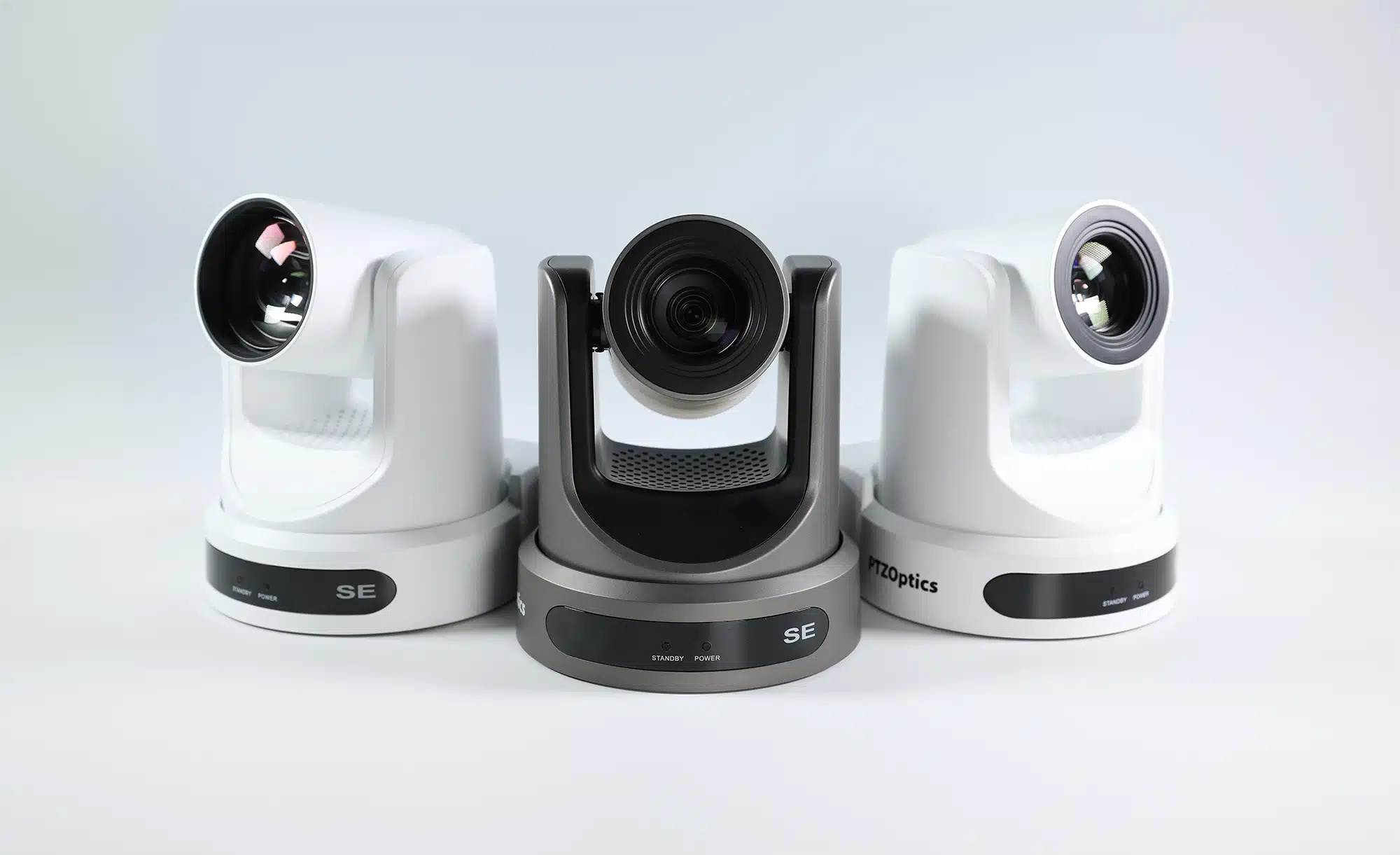
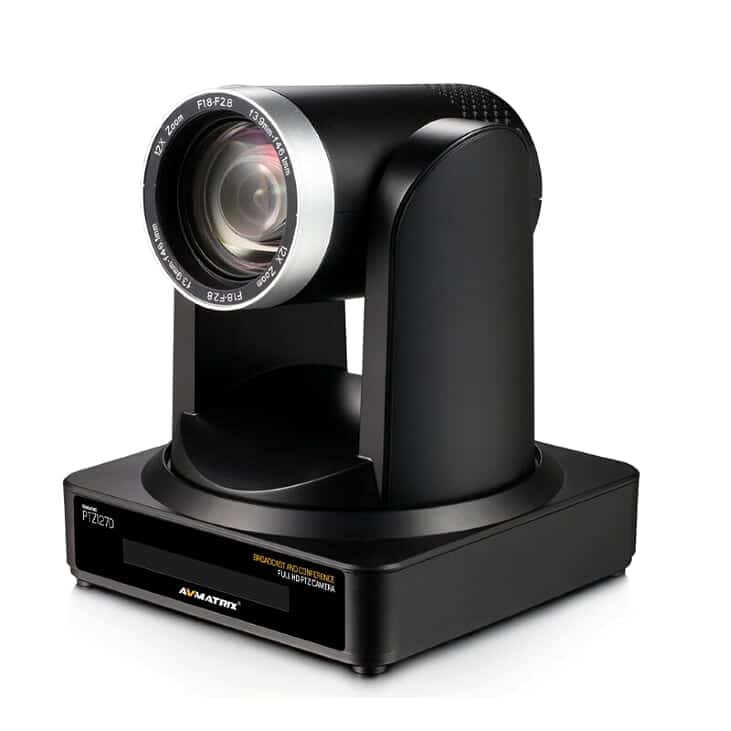
| Erinevusi illustreerivad hästi kaks mudelit meie tootevalikust. PTZOptics Move SE pakub USB 2.0, HDMI 2.0, 3G-SDI, SRT, RTSP ja RTMP liideseid ning NDI | HX litsentsi uuendamise võimalust (arvestada tuleb, et HDMI ja SDI ei tööta samaaegselt). AVMATRIX PTZ1270 pakub HDMI, 3G-SDI, USB ja LAN ühendusi, toetab PoE toidet ning on saadaval ka NDI | HX toega. |
-
 PTZ robotkaamerad
PTZOptics Move SE Full-HD auto-tracking camera 12X, 20X, 30X
€ 1 190.00 – € 1 485.00€ 1 475.60 – € 1 841.40 (koos km) -
 -20%PTZ robotkaamerad
AVMATRIX PTZ1270 HDMI/SDI PTZ camera with POE & NDI (black)
Algne hind oli: € 1 299.00.€ 1 039.00Praegune hind on: € 1 039.00.€ 1 288.36 (koos km)LAOS
Kui te pole veel kindel, kas vajate just PTZ-kaamerat, lugege meie PTZ-kaamera ja veebikaamera võrdlust. Sensorite ja suumi võrdlemiseks vaadake juhendit PTZ-kaamerad live-produktsiooniks.
2. samm: paigaldage ja positsioneerige kaamera
Paigutage kaamera enne kaablite lõplikku vedamist paika. Hilisem ümbertõstmine tähendab kogu kaabeldustöö kordamist.
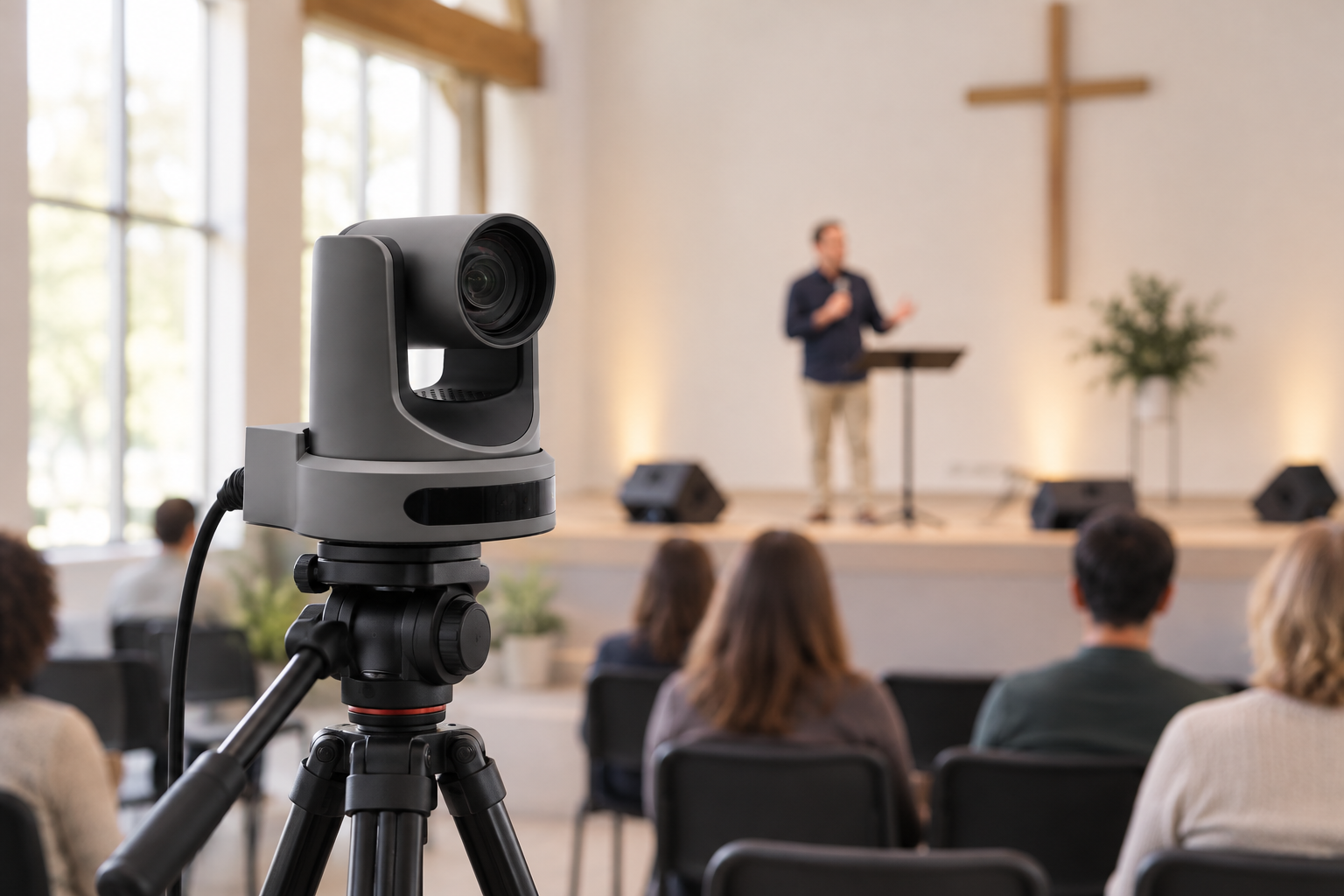
Paigalduskõrgus on olulisem, kui esmapilgul arvatakse. B&H live-produktsiooni juhendis juhitakse tähelepanu sellele, et liiga kõrgele ja inimestele liiga lähedale seatud PTZ-kaamera näitab tihti vaid pealagesid. B&H soovitab paigutada kaamera küll kõrgemale, kuid samas kaugemale, et optika haaraks nägusid loomuliku nurga alt. Meie rusikareegel on lihtne: sihtige umbes silmade kõrgusele või veidi sellest ülespoole ning kasutage kaadri täitmiseks optilist suumi, mitte kaamera füüsilist nihutamist inimesele liiga lähedale.
Kinnituslahendused:
- Statiiv või laud: lihtne ümber paigutada, sobib hästi üritustele ja rendipindadele.
- Seina- või laekinnitus: hoiab põranda kaablitest ja statiividest puhtana ning kaamera inimeste käeulatusest eemal. Meie valikus olevad AVMATRIX seinakinnitus ja laekinnitus on loodud spetsiaalselt mudelitele PTZ1270 ja PTZ2870.
Kinnitage seadmed korralikult. Dacast hoiatab, et ebastabiilne kinnitus paneb kaamera liikumisel võnkuma ja rikub pildi. Kõrgtöödel soovitab B&H kasutada kindlasti turvatrosse ja töötada kahekesi.

3. samm: tagage toide ja vedage kaablid
Professionaalsed PTZ-kaamerad saavad reeglina toite kas üle Etherneti (PoE) või 12 V toiteadapterist. PoE on märksa mugavam lahendus, sest üks kaabel teeb ära kogu töö ning lisaks on vaja vaid PoE-toega võrgulülitit (switch).
Kõik kaamerad ei vaja sama PoE standardit. PTZOptics toob välja, et osad mudelid töötavad tavalise PoE toitega (802.3af, kuni 15,4 W), samas kui Move 4K ja Link 4K mudelid vajavad võimsamat 802.3at PoE+ standardit. Kontrollige kaamera tehnilistest andmetest võimsustarvet ja valige sellele vastav võrgulüliti.
Arvestage kaablite maksimaalsete töökaugustega:
- Ethernet (Cat5e või Cat6): kuni 100 m kogu liini ulatuses (koos vahekaablitega).
- HDMI 2.0: sõltuvalt kaablist 5 kuni 15 m, signaalivõimendi (repiiteri) abil kuni 30 m. Täpsemat infot leiate meie HDMI-kaablite juhendist.
- SDI: kindlat ühtset piiri pole, sest lubatud vahemaa sõltub signaali andmemahust ja koaksiaalkaabli tüübist. Näiteks Canare kinnitab, et 4K signaali saab L-5.5CUHD kaabliga edastada 100 meetrit või kaugemalegi, olenevalt vastuvõtvast seadmest.
Kui kaamera asub arvutist kaugemal kui 15 meetrit, soovitame HDMI asemel kasutada SDI- või võrgukaablit. Hea näide meie tehtud töödest on Arvo Pärdi Keskus, mille kontserdisaalis töötab neli AVMATRIX PTZ1270 kaamerat. Juhtimine toimub kohaliku IP-võrgu kaudu AVMATRIX PKC2000 juhtpuldiga ning videosignaal liigub režipulti mööda Beldeni SDI-kaableid. Seda lahendust kasutatakse kontsertide salvestamiseks ja veebiülekanneteks.
4. samm: seadistage kaamera võrku
Kui kasutate USB-ühendust, võite selle sammu vahele jätta. NDI, RTSP, SRT või IP-juhtimise korral on kohalik võrk aga peamine signaalitee, mistõttu tuleb see hoolikalt üles ehitada.
Võrgulüliti. NDI ametlikud soovitused näevad ette Gigabit-pordid, täisdupleksi (full duplex) ja piisava läbilaskevõimega tagasiini (backplane). NDI-kaameraid ei tasu ühendada odavasse 100 Mbit lülitisse.
Ribalaius. NDI andmetel on 1080p60 voogude ligikaudne ribalaiuse vajadus järgmine:
| NDI formaat | Ligikaudne ribalaius (1080p60) |
|---|---|
| High Bandwidth | kuni 150 Mbps |
| HX3 (H.264) | umbes 62 Mbps |
| HX2 (H.264) | umbes 16 Mbps |
Arvutusnäide: kolm HX3 (H.264) kaamerat vajavad umbes 186 Mbps ribalaiust (3 × 62 Mbps). Kolm High Bandwidth voogu nõuavad aga juba kuni 450 Mbps. Mõlemad mahuvad Gigabit-ühenduse sisse, kuid teisel juhul jääb muu võrguliikluse jaoks märksa vähem vaba ruumi. Kuna NDI andmemaht võib varieeruda, jätke alati piisav varu.
Aadressid. Roland rõhutab, et igal seadmel peab olema unikaalne IP-aadress. Soovitatav on kasutada staatilisi aadresse ja eraldiseisvat lülitit. Püsiv IP või ruuteris tehtud aadressibroneering (DHCP reservation) tagab, et kaamerad säilitavad pärast taaskäivitust oma asukoha võrgus. Hea tava on märkida määratud IP-aadress kleebisega otse igale kaamerale.
5. samm: lisage kaamera OBS-i või vMixi
vMixis ilmuvad NDI-kaamerad otse sisendite valikusse. RTSP- ja SRT-vooge saab lisada eraldi Stream-sisendina. RTSP puhul tuleb sisestada kaamera voo aadress kujul `rtsp://aadress/stream1` – täpse lingi leiate kaamera kasutusjuhendist.
OBS Studios sõltub toiming väljundist:
- USB või videohõivekaart: lisage Video Capture Device allikas.
- NDI: OBS-il puudub sisseehitatud NDI tugi. NDI ametliku juhendi järgi tuleb paigaldada DistroAV pistikprogramm ja NDI Runtime. Seejärel lisage allikaks NDI Source ja valige oma kaamera. Enne paigaldamist kontrollige kindlasti plugina ühilduvust oma OBS-i versiooniga.
Kõigepealt seadistage ja testige pilti – kaamera juhtimise juurde asuge alles pärast seda. Kaamera pööramiseks ja suumimiseks saab OBS-ile lisada dokitava juhtpaneeli eraldiseisva PTZ Controls plugina abil. See toetab VISCA, VISCA over UDP ja VISCA over TCP protokolle. VISCA on PTZ-kaamerate universaalne juhtimisstandard, kuid vajalik pordinumber varieerub tootjati – kontrollige seda seadme kasutusjuhendist.
6. samm: paika pildiseaded ja eelseadistuste salvestamine
Esmalt pange paika valgustus. PTZOptics toob välja, et ühtlase ja hajutatud valgusega on kõige lihtsam töötada – kui muudate valgustust hiljem, tuleb ka kõik pildiseaded uuesti üle vaadata. Baasteadmised leiate meie otseülekannete valgustuse juhendist.
Seejärel suumige kaamera laiale plaanile, suunake see peamisele tegevusalale ja seadistage:
- Valge tasakaal (White balance): automaatrežiim (Auto) on vaikimisi valik ja sobib paljudesse ruumidesse. Segavalguse korral kasutage One Push režiimi: hoidke valget lehte esineja asukohas valguse käes ning laske kaameral seade selle järgi lukustada.
- Värelus (Flicker): 50 Hz elektrivõrguga piirkondades, sealhulgas Euroopas, soovitab Sony säriajaks 1/50 või 1/100 s. Paljudel PTZ-kaameratel on ka spetsiaalne värelusevastane säte (anti-flicker) – kui pildis on näha triipe, lülitage see 50 Hz peale.
- Tagantvalguse kompenseerimine (Backlight compensation): lülitage see sisse, kui esineja selja taga on hele aken ja tema nägu jääb varju.
- Fookus: autofookus saab enamikus ruumides hästi hakkama. Kui kaamera fookus kipub ekslema – näiteks kõnepuldis seisva esineja puhul –, tasub fookus käsitsi fikseerida (Manual focus).
Nüüd salvestage eelseadistused (preset’id). Eelseadistus salvestab kaamera pöörde-, kalde- ja suumipositsiooni. PTZOpticsi kaameratel salvestuvad ka parasjagu kehtivad pildiseaded. Siin tasub olla tähelepanelik: kui automaatne säritus, automaatne valge tasakaal või autofookus on sisse lülitatud, võib kaamera pärast eelseadistuse valimist hakata pilti ise uuesti reguleerima. Kui soovite pildiparameetreid fikseerida, lülitage automaatsätted enne salvestamist välja.
Mõistlik baaskomplekt koosneb kolmest vaatest: üldplaan, esineja keskplaan ja kõnepuldi või laua lähivõte.
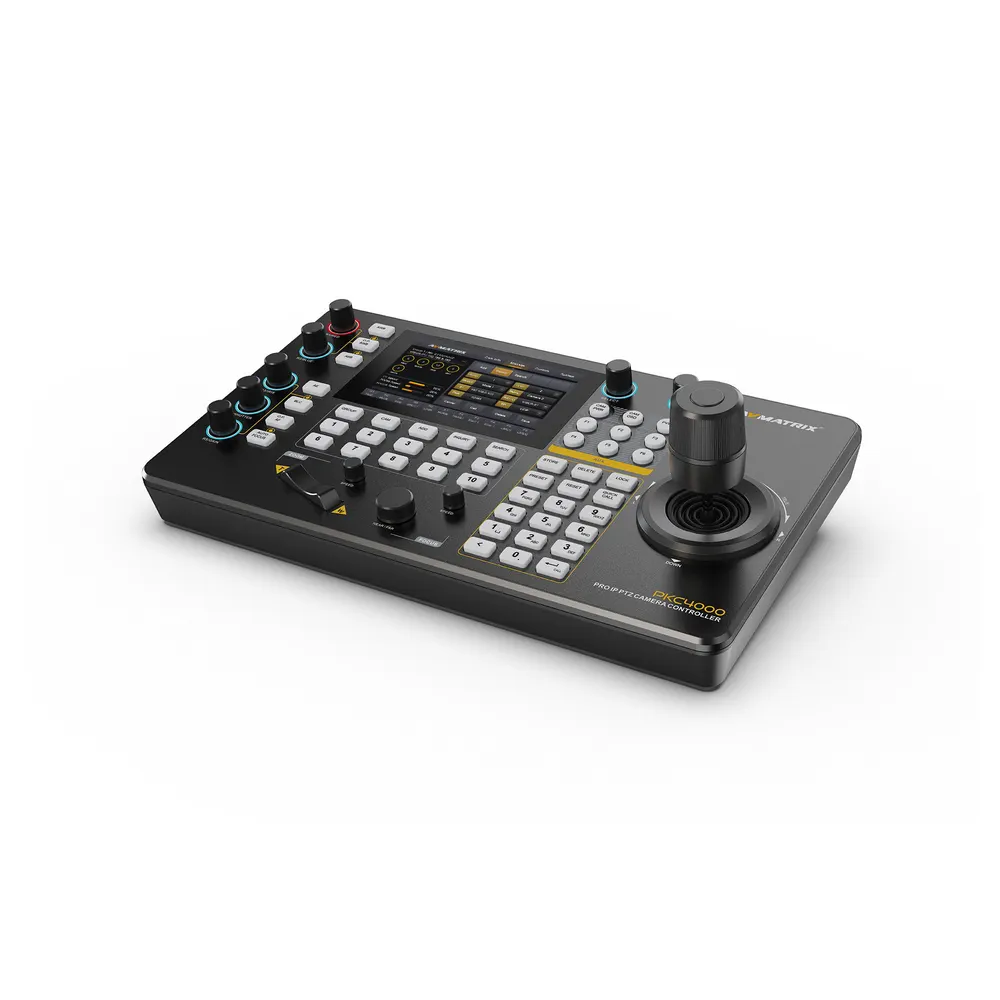
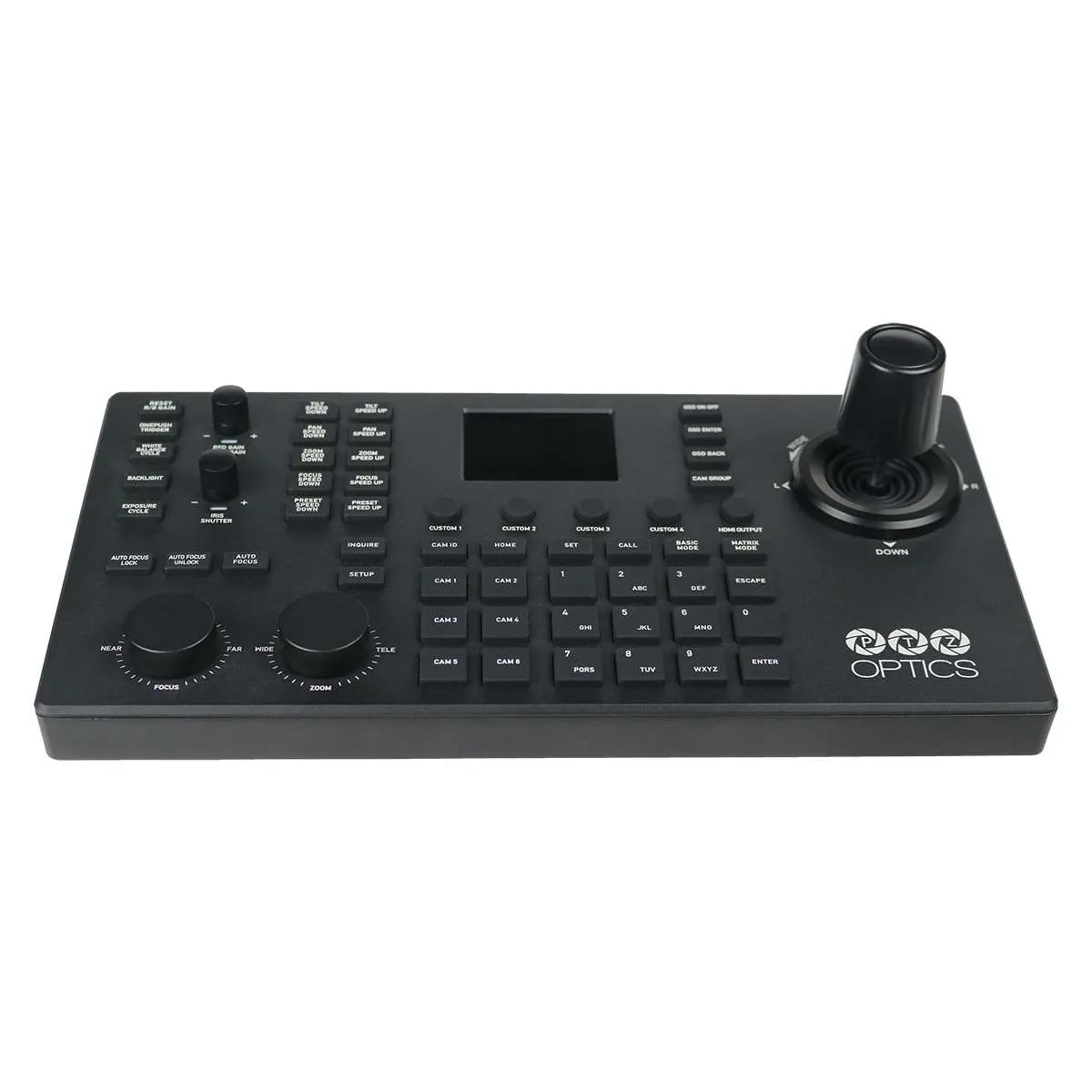
Otseülekannete ajal on füüsiline juhtkangiga pult kordades mugavam kui hiirega klikkimine. Juhtpult võimaldab eelseadistusi kohe nupuvajutusega sisse lülitada, ilma tarkvaraakent avamata. Meie valikust leiate näiteks PTZOptics SuperJoy ning AVMATRIX PKC3000 ja PKC4000 mudelid. Enne ostu veenduge, et pult toetab teie kaamera juhtprotokolli.
7. samm: seadistage voog vastavalt üleslaadimiskiirusele
Ametlikud soovitused 1080p60 resolutsioonile:
- YouTube: H.264 puhul on soovituslik 17 Mbps, H.265 ja AV1 puhul 12 Mbps. YouTube’i kodeerija toetab RTMP ja RTMPS protokolle.
- Twitch: kuni 6000 kbps (CBR) ja 2-sekundiline võtmekaadri intervall (keyframe interval).
Jätke kiirusele alati piisavalt varu. YouTube soovitab hoida umbes 20% vaba ribalaiuse varu. Twitch märgib, et üleslaadimiskiirus peaks olema bitikiirus pluss 30%. Arvuliselt tähendab see, et 17 Mbps YouTube’i voog vajab stabiilset üleslaadimiskiirust vähemalt 20,4 Mbps. 6 Mbps Twitchi striim vajab umbes 7,8 Mbps. Tehke toimumiskohas kiirustest samal kellaajal, mil ülekanne tegelikult aset leiab.
Oluline nüanss: NDI ja SRT sobivad suurepäraselt pildi toomiseks kaamerast režipulti või tarkvarasse. Lõplik saatesignaal saadetakse YouTube’i või Twitchi platvormile enamasti RTMP kaudu. Nii YouTube kui ka Twitch toetavad peamiselt RTMP protokolli, mitte SRT-d, mistõttu kontrollige enne SRT-põhise töövoo planeerimist oma sihtplatvormi vastuvõtuvõimalusi.
Neli viga, mida vältida
- Kaamera ostmine enne võrgulülitit. NDI eeldab Gigabit-porte ja mitmed kaamerad vajavad võimsamat PoE+ standardit. Kontrollige mõlemat enne seadmete soetamist.
- Eelseadistuste salvestamine automaatrežiimis. Automaatsete sätete sisselülitamisel võib pilt pärast eelseadistuse valimist hakata iseeneslikult muutuma.
- IP-aadresside jätmine juhuse hooleks. Määrake püsiaadressid aegsasti enne ürituse algust.
Kui eelistate lahenduse tellida professionaalidelt, tegeleb meie meeskond ka terviklike AV-süsteemide projekteerimise ja paigaldusega. Aitame teid hea meelega kaamerate valikul, kaabeldusel ja võrgu seadistamisel.
Olulisemad järeldused
- Valige esmalt väljund: lihtsa üksikkaamera puhul piisab USB-st, pikkade vahemaade ja mitme kaamera korral valige SDI või NDI.
- Paigaldage kaamera piisavalt kõrgele, kuid nägude tabamiseks ja pealae-kaadrite vältimiseks viige see tegevusest veidi kaugemale.
- Kasutage Gigabit-lülitit, sobitage PoE võimsus kaameraga ja määrake igale seadmele püsiv IP-aadress.
- Seadke esmalt paika ruumi valgus, seejärel valge tasakaal ja 50 Hz elektrivõrgule sobiv säriaeg (1/50 või 1/100 s) ning salvestage eelseadistused väljalülitatud automaatrežiimidega.
- Arvestage üleslaadimise internetikiiruseks voo bitikiirus pluss 20–30% varu.
Kas olete valmis sobivat kaamerat välja valima? Tutvuge meie PTZ-kaamerate valikuga ning võtke nõu saamiseks ühendust meie spetsialistidega.