





Focus peakingin käyttö: asetukset, rajoitteet ja tarkennuksen varmistaminen
Focus peaking korostaa värikkäillä ääriviivoilla kuva-alan terävimmät kohdat. Työkalun perusidea on yksinkertainen: kytke toiminto päälle monitorista, valitse kohteesta selkeästi erottuva korostusväri, säädä herkkyys mahdollisimman matalaksi selkeän rajauksen säilyttäen ja varmista tarkennus lopuksi kuvasuurennoksella ennen tallennuksen aloittamista.
Toimintoon liittyy kuitenkin merkittävä sudenkuoppa: peaking mittaa kontrastia, ei absoluuttista optista terävyyttä. Tässä oppaassa käymme läpi yleisimpien kenttämonitorien keskeiset säädöt, tilanteet, joissa peaking voi johtaa harhaan, sekä toimivan rutiinin tarkennusvirheiden välttämiseksi.
Nopea työnkulku
- Lähetä kameralta puhdas kuvasignaali monitorille ja ota peaking käyttöön suoraan monitorin valikoista.
- Valitse korostusväri, joka erottuu selkeästi kuvauskohteesta ja taustasta.
- Aloita matalalta herkkyystasolta ja nosta sitä vain sen verran, että kohteeseen piirtyy hento ääriviiva.
- Tarkenna, kunnes korostus asettuu kuvan kriittisimpään kohtaan, kuten henkilön silmään.
- Varmista tarkkuus suurentamalla kuvaa (zoom/magnify), palaa normaalinäkymään ja aloita kuvaus.
Mitä focus peaking todellisuudessa näyttää?
Focus peaking perustuu paikallisen kontrastin mittaamiseen. Se analysoi, kuinka jyrkästi kirkkaus muuttuu vierekkäisten pikselien välillä, ja merkitsee alueet, joissa muutos on voimakkainta. Koska terävissä reunoissa kontrastiero on suuri, järjestelmä korostaa ne valitulla värillä. Tekninen analyysi kiteyttää toiminnon siten, että se merkitsee pikselit, joiden kirkkausero ylittää asetetun kynnysarvon. Tason tai herkkyyden säätö määrittää juuri tämän kynnysarvon.
Tämä toimintaperiaate selittää sekä työkalun vahvuudet että sen heikkoudet. Peaking on nopea ja helppolukuinen apuväline pienellä näytöllä, mutta se saattaa korostaa myös sellaista korkeakontrastista pintaa, joka todellisuudessa jää hieman epäteräväksi. Kuten Pavlov Studios muistuttaa, peaking ei ymmärrä kuvan sisällöllistä painopistettä eikä takaa virheetöntä tarkkuutta kriittisimmissä kohdissa.
Vaihe 1: Varmista puhdas signaali ja monitorin oma prosessointi
Tarkista ensin, mistä peaking-korostus tulee. Jos se luodaan kameran päässä, se ei välttämättä välity ulkoiselle näytölle asti. Esimerkiksi Canon mainitsee EOS R5 Mark II -mallinsa ohjeissa, että peaking ei näy HDMI:n kautta kytketyissä laitteissa. Toiset kamerat taas osaavat syöttää tarkennusavustimen suoraan HDMI-lähtöön; esimerkiksi Blackmagic Pocket Cinema Cameran käyttöopas neuvoo toiminnon kytkemisen HDMI-lähtöä varten.
Toimintavarmin ratkaisu on lähettää kameralta puhdas kuvasignaali ja antaa kenttämonitorin luoda peaking omalla prosessoinnillaan. Näin voit säätää korostuksen väriä ja herkkyyttä joustavasti suoraan siltä näytöltä, jota tarkennuksen aikana katsot.
Atomos korostaa myös sitä, että monitorointityökalut eivät vaikuta tallennettavaan tiedostoon, ja niiden asetuksia voi huoletta säätää kesken kuvauksen. Korostusrajaukset näkyvät vain monitorin paneelissa – tallentuva kuvamateriaali säilyy täysin puhtaana.
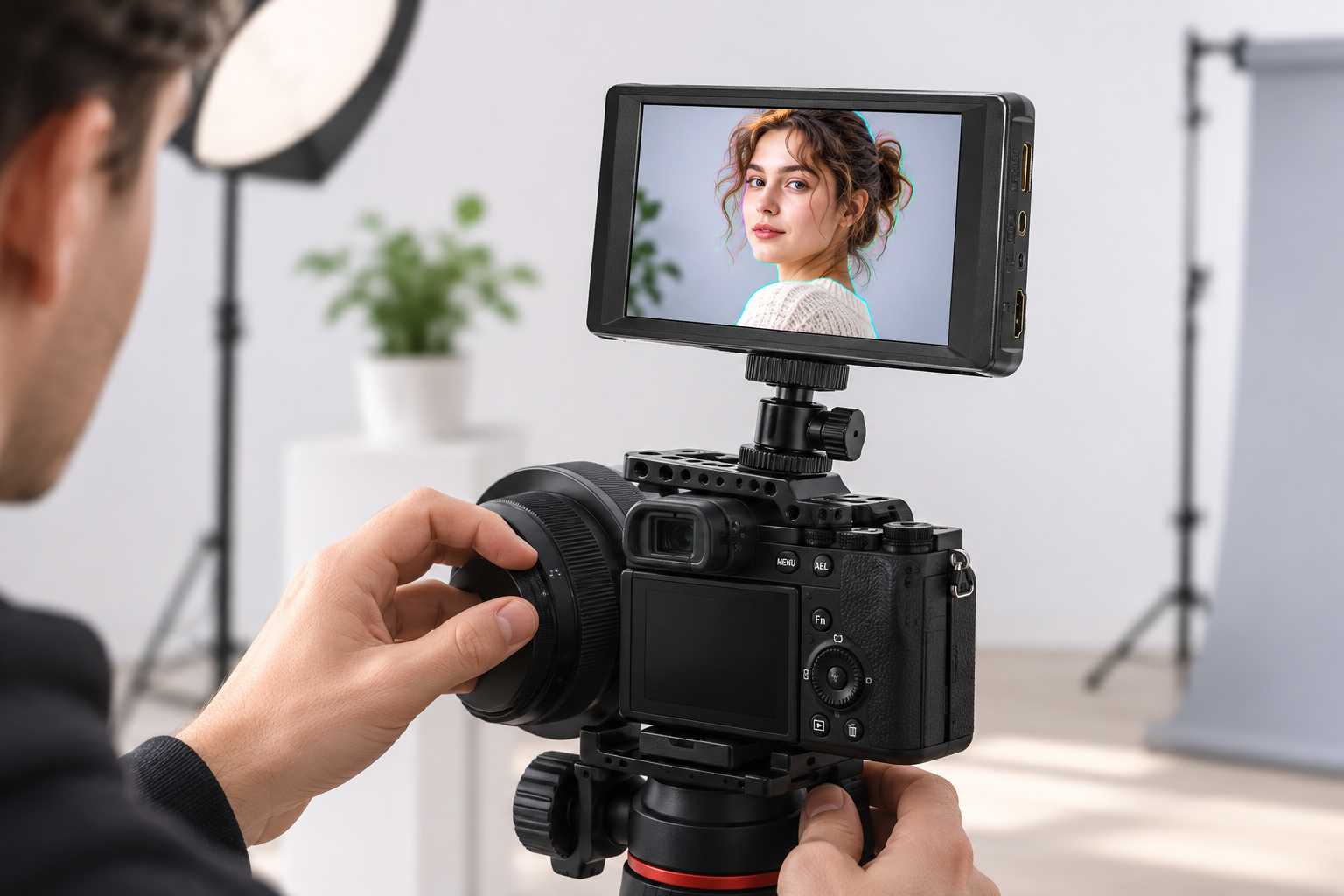
Asetusten sijainti yleisimmissä monitoreissa
Valikkorakenteet poikkeavat toisistaan valmistajittain. Alla oleva taulukko kokoaa suosituimpien näyttöjen säädöt virallisten teknisten tietojen ja käyttöohjeiden pohjalta.
| Monitori | Asetusten sijainti | Säädettävät ominaisuudet |
|---|---|---|
| Atomos Ninja | Napauta peaking-kuvaketta monitorointityökaluissa, avaa Settings ja valitse Focus Peaking -välilehti | Kolme tilaa (väri, mustavalko, ääriviiva), ääriviivan väri ja peaking-voimakkuus; myös viivan leveyttä voi säätää Atomosin asetussivun mukaan |
| Atomos Shinobi 7 II | Atomos-monitorointityökalut | Neljä eri tilaa, mukaan lukien reunojen terävöitys, sekä värin ja voimakkuuden säätö |
| Feelworld P6XL | Valikosta: Focus Assist | Punainen, vihreä tai sininen; taso 1–10 |
| Lilliput Q7-12G | Peaking, Peaking Color, Peaking Level | Punainen, vihreä, sininen, valkoinen tai musta; taso 1–100 |
| Portkeys PT6 | Valikosta: Display > Peaking | Väri ja herkkyys |
| Portkeys BM5-IV | Monitor Functions > Focus > Peaking | Väri, herkkyys ja kynnysarvo (peak threshold) |
Taulukon pohjalta kannattaa huomioida kaksi käytännön seikkaa. Ensinnäkin peaking kannattaa ohjelmoida monitorin fyysiseen pikapainikkeeseen, jos laite sen mahdollistaa. Esimerkiksi Lilliput A7S -mallissa peaking on määritetty valmiiksi F1-toimintopainikkeeseen. Näin apuviivat saa silmänräpäyksessä päälle tarkennusta varten ja pois sommittelun tarkistamiseksi. Toiseksi on syytä huomata säätöasteikkojen erot: ”taso 5” käyttäytyy täysin eri tavalla asteikolla 1–10 kuin asteikolla 1–100.
Vaihe 2: Valitse sopiva väri ja herkkyystaso
Väri
Korostusvärin on erotuttava kuvattavasta kohteesta ensi silmäyksellä. Punainen on laitteissa yleisin oletusarvo, mutta kuten Pavlov Studios muistuttaa, punaiset ääriviivat sulautuvat helposti vaatteisiin, kukkasiin tai lämpimiin ihonsävyihin. Keltainen taas häviää syksyiseen maisemaan ja valkoinen vaaleisiin seiniin tai lumihankeen.
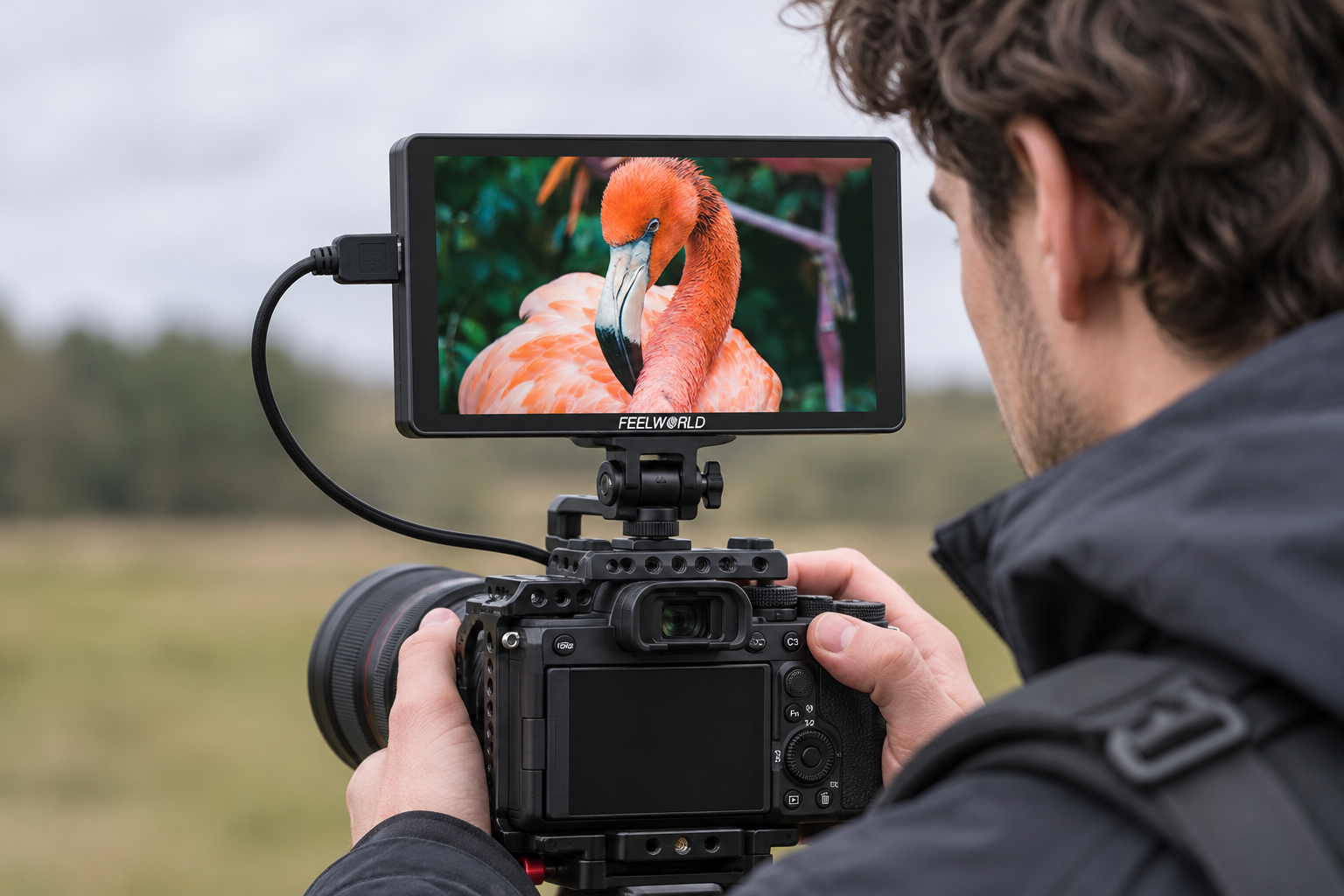
Yllä näkyvä oranssi lintu on hyvä esimerkki: punainen peaking hukkuisi höyhenpeitteeseen, jolloin vaaleansininen tai vihreä on huomattavasti selkeämpi valinta. Monitoreissa, joista löytyy mustavalkotila (kuten Atomos Ninja), voit kytkeä peaking-korostuksen harmaasävykuvan päälle. Tällöin värikäs ääriviiva piirtyy esiin täysin häiriöttömästi. Feelworldin oppaassa todetaan sama periaate: korostusvärin vaihtaminen voi parantaa ääriviivojen erottuvuutta merkittävästi monivärisissä ympäristöissä.
Taso ja herkkyys
Herkkyysasetus määrittää, kuinka suuri osa näkymästä tulkitaan riittävän kontrastikkaaksi. Nikonin käyttöohjeessa huomautetaan, että korkealla herkkyydellä laajempi syvyysalue näytetään tarkkana. Tämä saattaa kuulostaa houkuttelevalta, mutta tekee työkalusta käytännössä huomattavasti epätarkemman.
Lilliput Q7-12G:n manuaali tarjoaa hyvän nyrkkisäännön: yksityiskohtia ja kontrastia pursuavissa näkymissä matalampi taso vähentää visuaalista sekavuutta, jota liiallinen viivojen määrä aiheuttaa. Jos ääriviivoja ei puolestaan näy lainkaan, tasoa tulee nostaa. Toimiva perusrutiini on seuraava:
- Lähde liikkeelle asteikon alapäästä.
- Nosta herkkyyttä vain sen verran, että kohteeseen – kuten silmäripsiin tai hiusrajaan – ilmestyy ohut, selkeä rajaus.
- Jos suuri osa kuvasta alkaa hehkua valittua väriä, laske tasoa välittömästi.
- Kalibroi taso uudelleen aina, kun valaistusolosuhteet tai kuvausympäristö vaihtuvat.
Tilanteet, joissa peaking voi johtaa harhaan
Tarkkaavaisuus kannattaa erityisesti seuraavissa tilanteissa, jotta vältät materiaalivirheet, jotka monitorin pienellä ruudulla saattoivat näyttää onnistuneilta:
Kapea syväterävyysalue. Suurilla aukoilla kuvattaessa terävä alue on millintarkka, jolloin vähäinenkin liike heittää tarkennuksen ohi. Canonin koulutusmateriaalin mukaan peakingin tarkkuus heikkenee selvästi käytettäessä f/2.8:aa suurempia aukkoja, jolloin syväterävyys on poikkeuksellisen lyhyt. Aukkoa pienennettäessä taas tapahtuu päinvastainen: laaja alue kuvasta saavuttaa riittävän kontrastin, jolloin peaking hehkuu laajalti eikä paljasta tarkinta leikkauspistettä.
Korkea ISO-kohina. Canon varoittaa, että peaking-viivoja voi olla vaikea tulkita korkeilla ISO-arvoilla. Digitaalinen kohina luo keinotekoista mikrokontrastia, mikä saa varjot ja tummat tasaiset pinnat säkenöimään virheellisesti. Myös Pavlov Studios nostaa kohinan esiin väärän tiedon lähteenä. Laske tällöin ISO-arvoa tai pudota peakingin herkkyyttä.
Pintojen luontainen tekstuuri. Eläinten turkki, karkeat tekstiilit tai tuuhea lehdistö sisältävät valtavasti mikrokontrastia luonnostaan. Tällöin peaking voi peittää alleen lähes koko kuva-alan, jolloin sen avulla on mahdotonta erottaa todellista tarkennustasoa.
Tarkennus ilman suurennusta. Lensrentalsin tekemän analyysin mukaan laajakulmaobjektiiveilla ja kontrastikkailla kohteilla peaking voi ilman kuvasuurennusta väittää tarkoiksi alueita, jotka eivät ole lähelläkään todellista tarkennusta.
Näyttöjen väliset erot. RED huomauttaa, että kameran peaking-informaatio lasketaan usein vasta kuvan skaalauksen jälkeen, jolloin se voi näyttää erilaiselta eri monitoreissa. Yhdellä näytöllä hyväksi todettu herkkyysasetus ei siis välttämättä tuota samaa tulosta toisessa monitorissa.
Vaihe 3: Varmista tarkennus ennen tallennusta
Peaking ohjaa tarkennuksen lähelle, mutta kuvasuurennus (zoom/magnify) varmistaa osumisen. Canon ohjeistaa toimintatavan selkeästi: suurenna kuvaa, siirrä zoom-alue haluamaasi kohteeseen ja hienosäädä tarkennusrengasta samalla kun katsot suurennettua kuvaa. Atomos-näytöistä löytyvät samaan tarkoitukseen nopeat 2:1- ja 1:1-suurennuspainikkeet.
Lensrentals suosittelee tarkkaan työhön varmaa menetelmää: käytä mahdollisimman suurta suurennusta ja aseta peaking-taso niin matalaksi, että viiva erottuu vielä suurennetussakin näkymässä. Jos korostus häviää kokonaan maksimisuurennuksella ja täydellä herkkyydellä, pudota suurennusta yhden pykälän verran.
Muista myös paneelin fyysinen koko suhteessa lopulliseen katseluympäristöön. Kuten Atomos huomauttaa, se mikä näyttää terävältä pikkuruisella kameranäytöllä, voikin näyttää pehmeältä suuremmalla ruudulla. Tärkeissä tuotannoissa ensimmäiset otot kannattaa tarkistaa suurennettuina tai siirtää suoraan isompaan katselunäyttöön ennen kuvausten jatkamista.
Milloin focus peakingiin ei kannata tukeutua lainkaan? Jos kuvattava kohde liikkuu nopeasti, kuvaat erittäin valovoimaisella objektiivilla täydellä aukolla lähietäisyydeltä tai kyseessä on kertaluonteinen tilanne, jota ei voi uusia. Silloin turvallisinta on käyttää kuvasuurennusta, seurata objektiivin etäisyysasteikkoa tai jättää työ ammattimaiselle tarkentajalle (focus puller).
Valitse monitori, jolla peakingin käyttö sujuu vaivattomasti
Tehokas tarkennuksen varmistaminen ei edellytä markkinoiden kalleinta näyttöä. Tärkeintä on laadukas paneeli, helposti säädettävä herkkyys ja nopea pääsy kuvasuurennukseen suoraan toimintopainikkeesta. Kattavammat vinkit valintaan löydät oppaistamme kenttämonitorin valintaan ja kameramonitorin valintaan.
Hyviä vaihtoehtoja tarkennuksen hallintaan ovat esimerkiksi:
- Portkeys PT6: Selkeä ja suoraviivainen Display > Peaking -valikkorakenne kompaktissa 5,2 tuuman koossa. Loistava valinta itsenäiselle kuvaajalle peilittömän rungon päälle.
- Feelworld P6XL: Monipuolinen 1–10-tasoinen säätö, kolme perusväriä, selkeä 6 tuuman näyttö ja sisäänrakennettu akku. Erinomainen perusratkaisu liikkuvaan työhön.
- Atomos Zato Connect: Yhdistää luotettavat Atomos-monitorointityökalut tallennus- ja striimausominaisuuksiin tilanteissa, joissa tarvitaan muutakin kuin pelkkää katselunäyttöä.
-
 Videomonitorit
6″ FEELWORLD Monitor P6XL
€ 215.12€ 266.75 (sis. alv.) -
 Videomonitorit
5.2″ PORTKEYS PT6 4K HDMI Touchscreen Monitor
€ 169.00€ 209.56 (sis. alv.) -
 -33%Tallentavat Monitorit
5″ ATOMOS Zato Connect recording and streaming monitor
Alkuperäinen hinta oli: € 299.00.€ 199.00Nykyinen hinta on: € 199.00.€ 246.76 (sis. alv.)VARASTOSSA

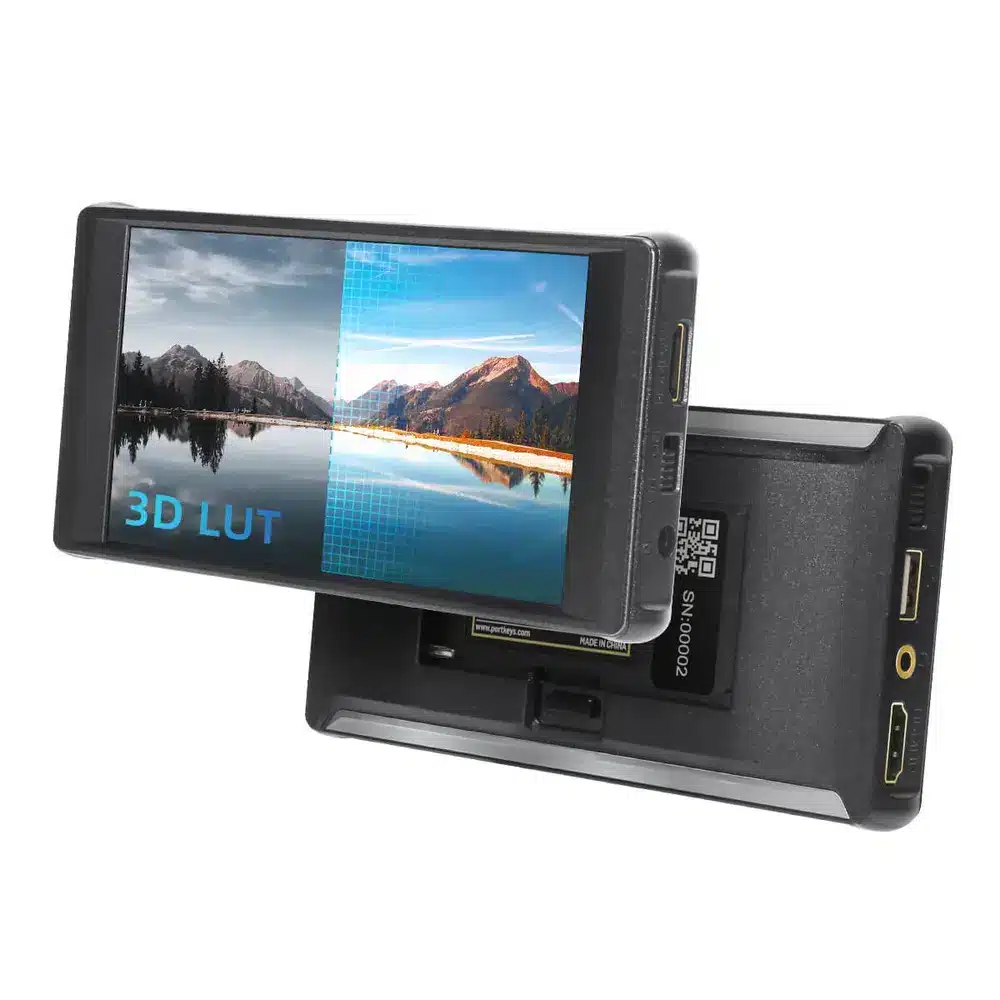

Tutustu laitteisiin tarkemmin tuotealueillamme videomonitorit ja tallentavat monitorit. Jos haluat tallentaa kamerasta korkeamman bittivirran materiaalia, tutustu myös ulkoisen videotallentimen valintaoppaaseemme. Kun tarkennustekniikka on kunnossa, hallitse myös valotus lukemalla oppaamme aaltomuotomonitoreista ja vektoriskoopeista.
Tärkeimmät opit
- Focus peaking korostaa paikallista kontrastia. Se nopeuttaa manuaalitarkennusta huomattavasti, mutta ei takaa aukotonta terävyyttä.
- Anna monitorin tuottaa peaking-ääriviivat puhtaasta HDMI-kuvasta, sillä kaikki kamerarungot eivät lähetä omia apuviivojaan videolähtöön.
- Valitse kuvauskohteesta selvästi erottuva korostusväri ja pidä herkkyys mahdollisimman matalalla.
- Ole tarkkana kapealla syväterävyydellä, hämärässä kohinan lisääntyessä sekä runsastekstuuristen pintojen kohdalla.
- Varmista kriittinen tarkennus aina kuvasuurennuksella ennen tallennuspainikkeen painamista.
Tarvitsetko apua tuotantoosi sopivan kenttämonitorin valinnassa? Ota yhteyttä MediaGearin asiantuntijoihin ja kerro kalustostasi – autamme rakentamaan toimivan ratkaisun kuvaustarpeisiisi.


