





Kuidas kasutada valevärve video säritamisel
Valevärvide režiim (false color) muudab kaameramonitori ekraani sisuliselt särituse soojuskaardiks, kus iga värvitoon vastab kindlale heledusvahemikule. Ava, ISO, ND-filtrite või võttevalguse abil timmitakse säritust seni, kuni peamised objektid kuvatakse õiges värvitoonis ning ükski oluline kaadrielement ei põle läbi ega vaju mürasse.
Konks peitub aga selles, et ühtset universaalset värviskaalat pole olemas. Atomos, ARRI, RED, Blackmagic ja Feelworld kasutavad igaüks erinevaid värvipalette. Seetõttu tuleb esimese asjana selgeks teha just oma monitori loogika ja skaala. Sellest juhendist leiad tootjate tegelikele andmetele tuginevad juhised valevärvide lugemiseks ja seadistamiseks.
Lühidalt näeb töökäik välja järgmine:
- Lülita sisse valevärvide režiim ja ava ekraanil värviskaala legend.
- Vaata skaalalt järele, milline värv tähistab 18% keskmist halli ning milline nahatoone.
- Reguleeri säritust, kuni võtteobjekt jõuab soovitud värvivahemikku.
- Kontrolli äärmusi: väldi heledates alades punaseid hoiatusi ja varjudes lillat tooni (lähtudes oma monitori legendist).
- Enne salvestamise alustamist lülita valevärvide kuva HDMI- või SDI-väljundist välja, kui salvesti võtab signaali samast pesast.
Käesolev juhend keskendub valevärvidele. Lainekuju (waveform) ja vektoroskoobi kasutamise kohta loe lähemalt meie skoopide juhendist. Monitori värvitäpsuse tagamiseks tutvu meie monitori kalibreerimise juhendiga.
Mida valevärvid näitavad?
Valevärvide režiim asendab pildi iga piksli kindla värviga vastavalt selle heledusele. Tavalised värvid taanduvad ning ekraanile jääb vaid särituse tehniline kaart – esteetilise pildi asemel näed reaalseid heledusväärtusi.
See on asendamatu tööriist, sest inimsilma ei saa monitori jälgides alati usaldada. Ruumivalgus, ekraani enda heledus ja ere päikesevalgus moonutavad pildi visuaalset tajumist. Ka Canon rõhutab oma säritustööriistade juhendis, et ümbritsev valgus mõjutab monitori näilist heledust tugevalt. Tehnilised abitööriistad tagavad silmaga hindamisest oluliselt kindlama ja korratavama tulemuse.
Mille poolest erinevad valevärvid teistest säritustööriistadest?
- Sebramuster (zebras) toob esile vaid ühe kindla heledustaseme või väga kitsa vahemiku (tavaliselt läbipõlemise piiri või nahatoonid).
- Lainekuju (waveform) kuvab heledusjaotuse graafikuna piki kaadri horisontaaltelge.
- Valevärvid (false color) jaotavad terve kaadri eri heledustsoonideks otse pildil, tehes kohe nähtavaks iga tsooni täpse asukoha.
Kasuta valevärve eelkõige võtteobjektide kiireks paikasättimiseks ning lainekujumonitori siis, kui vajad heledusväärtuste täpsemat graafilist jaotust.
Kuidas lugeda valevärvide skaalat?
Enamik monitore kuvab värvide tähenduse ekraani servas asuva ribana. Lülita see kindlasti sisse, et vältida huupi mõistatamist.
Tootjate ametlikud andmed toovad välja järgmised väärtused:
| Värv | ARRI (säriastmed) | ARRI (videosignaal) |
|---|---|---|
| Lilla | Müratase (noise floor) | 0 kuni 2,5% |
| Sinine | Varjudetailide piir | 2,5 kuni 4% |
| Roheline | 18% keskmine hall | 38 kuni 42% |
| Roosa | 1 säriaste üle 18% halli | 52 kuni 56% |
| Kollane | 2/3 säriastet allpool lõikepiiri (clipping) | 97 kuni 99% |
| Punane | 1/3 säriastet allpool lõikepiiri (clipping) | 99 kuni 100% |
Allikad: ARRI LogC valevärvide spetsifikatsioon säriastmete definitsioonideks ja EBU ARRI Amira ülevaade protsentide jaoks. ARRI toonitab eraldi, et need värvid tähistavad ainult heledustasemeid ega oma mingit seost stseeni tegelike värvidega.
Teised tootjad kasutavad teistsuguseid jaotusi:
- Atomos lähtub IRE-skaalast. Nende kasutajatoe lehel märgitakse rohelise vahemikuks 44–47 IRE (keskmine hall) ja lillaks -7 kuni 2 IRE (alasäritus). Ülesäritatud alad värvuvad punaseks.
- RED-i videorežiimis tähistab roheline vahemikku 41–48 IRE, roosa 61–70 IRE ja punane 99–100 IRE.
- Blackmagic märgib oma kaamera kasutusjuhendis, et roosa toon sobib heledamate ning roheline tumedamate nahatoonide optimaalseks säritamiseks.
Erinevustele vaatamata joonistub välja ühine loogika: roheline tähistab enamikul skaaladel keskmist halli. Punane hoiatab ülesärituse või selle ohu eest (näiteks ARRI säriastmetel põhinevas paletis tähistab punane vahemikku 1/3 astet enne lõikepiiri). Lilla ja sinine viitavad sügavatele varjudele, kus detailid kaovad mürasse. Siiski erinevad täpsed arvulised väärtused ja näiteks roosa tooni tähendus kaubamärgiti: 52–56% vahemik ühel skaalal ei vasta samale tasemele teisel seadmel.

Säritamise samm-sammuline töökäik
Rakenda seda töökäiku iga uue kaamera ja monitori komplekti puhul:
- Määra kaamera väljundsignaal. Vali pildiprofiil, milles plaanid salvestada. Lülita välja ekraaniülekatted ja menüügraafika, mida sa ei soovi videoväljundisse saata.
- Lülita sisse valevärvid ja skaala legend. Atomose monitoridel puuduta ikooni Monitor, libista menüüribal vasakule ja vali ikoon False Color.
- Vali sobiv palett. Mitmed monitorid pakuvad eri režiime. Näiteks Feelworld F5 Pro X võimaldab valida režiimide Normal ja ARRI vahel.
- Aseta 18% hallkaart põhivalgusesse. Täida kaader kaardiga ning särita, kuni kaart kuvatakse keskmise halli toonis (tavaliselt rohelisena).
- Eemalda kaart ja kadreeri subjekt. Vaata nägu ning korrigeeri vajadusel ava või valgust, kuni nahatoon jõuab sihtvahemikku (vt allpool).
- Kontrolli äärmusi (punaseid ja lillasid alasid). Kui aken, valgusti või taevas värvub punaseks, vaata valitud paletti: ARRI süsteemis hoiatab punane toon särituse eest 1/3 astet enne lõikepiiri, mis ei tähenda automaatselt pöördumatut detailikadu. Otsusta, kas heledad alad tohivad läbi põleda. Kui varjudes laiub lilla, puudub sealt loetav info.
- Lülita valevärvid välja, kui väline salvesti võtab signaali samast videoväljundist.
Kui nägu ja taust ei mahu korraga kaamera dünaamilisse ulatusse, ei aita pelgalt kaamera seadete muutmine – korrigeerida tuleb stseeni valgustust. Lisa varjudele täitevalgust (fill light), varjesta liiga ere aken või muuda võttenurka. Valevärvid toovad probleemi esile, kuid lahendus peitub valguse suunamises.
Log, Rec.709 ja LUT-id: miks näidud võivad eksitada?
Särituse hindamisel tehakse enim vigu just signaalitüübi valikul. Täpselt sama stseen annab täiesti erineva tulemuse sõltuvalt sellest, millist signaali monitori tööriist parasjagu analüüsib.
ARRI toob välja, et keskmine hall asub LogC3 profiilis tasemel 39% ja LogC4 profiilis tasemel 28%. ALEXA 35 kaamera Rec.709 väljund seab sama halltooni tasemele 40% (eeldusel, et signaali ei muuda eraldi stiilifail; ARRI juhend). Sony S-Log3 puhul paikneb 18% hall 41% juures.
Reegel “hall 40% peale” tähendab seega eri profiilides kardinaalselt erinevat säritust. Kontrolli alati, millist signaali valevärvide funktsioon loeb:
- Sony FX6 näide: Sony selgitab, et valevärvide režiim analüüsib S-Log3 väljundit alati ilma LUT-ita, olenemata monitori muudest LUT-seadetest (Sony juhend).
- RED-i näide: RED pakub kahte režiimi: üks analüüsib pilti pärast stiilifaile ja LUT-e, teine aga töötlemata log-signaali enne igasugust töötlust (RED dokumentatsioon).
- Atomos: nende kasutajatugi märgib, et valevärvide kuvamisel lülitatakse LUT-id välja. Samuti toimivad ARRI ja EL Zone valikud ainult Log- või RAW-sisendsignaaliga.
Praktiline näide: Salvestad Sony kaameraga S-Log3 profiilis ja soovid nahatooni säritada umbes ühe säriastme võrra keskmisest hallist kõrgemale. Keskmine hall asub 41% juures. Ühe astme võrra heledam väärtus jääb Aspecti töövoojuhendi kohaselt 40-ndate protsentide ülaossa. Kui püüaksid samale log-pildile rakendada tavalise Rec.709 profiili soovitust (heledale nahale 60–70 IRE), viiks see näo tugevasse ülesäritusse.
Log-profiilis filmides kasuta alati log-tundlikku valevärvirežiimi või aseta stseeni hallkaart ja särita see vastava profiili rohelise tsooni järgi paika.
EL Zone: säriastmetel põhinev valevärvisüsteem
Atomose monitorid toetavad ka tuntud operaatori Ed Lachmani (ASC) välja töötatud EL Zone süsteemi. Tavapäraste IRE-vahemike asemel seob see iga värvitooni kindla säriastmega (stops) 18% halli suhtes. Atomose kinnitusel omistab süsteem värvid täpsetele säriväärtustele täpselt samamoodi, nagu kaamera sensor valgust tajub.
Sisuliselt toimib EL Zone nagu terve kaadri ulatuses töötav punktmõõtur (spot meter). See sobib ideaalselt log- ja RAW-töövoogudesse, kus IRE-arvud nihkuvad vastavalt gammakõverale. Standardse Rec.709 signaali puhul see funktsioon ei toimi.
Nahatoonide täpne säritamine
Vaataja pilk peatub esimesena inimeste nägudel, mistõttu on nende korrektne heledus võtmetähtsusega. Valevärvid muudavad nahatoonide kontrolli lihtsaks, ehkki ainuõiget universaalset väärtust pole olemas.
Levinud lähtekohad Rec.709 pildi puhul:
- Heledam nahk: ligikaudu 60 kuni 70 IRE.
- Tumedam nahk: ligikaudu 40 kuni 52 IRE.
Need vahemikud pärinevad Videomakeri nahatoonide juhisest. Ka Feelworld SC6 õppevideo soovitab tumedama naha Rec.709 profiilis rihtida vahemikku 45–55 IRE. Suhtu neisse numbritesse siiski kui paindlikesse suunistesse, mitte rangetesse reeglitesse.
Tegelikuks eesmärgiks on alati nahatekstuuri ja detailide säilitamine: heledas näos tuleb vältida läbipõlemist (clipping) ning tumedas näos varjudesse mattumist. Kui kaadris on korraga kaks erineva jumega inimest, hinda mõlema näo säritust eraldi – sageli eeldab see kummalegi eraldi valguse seadmist.
Levinud vead
- Valevärvide režiimi sisselülitatuks jätmine salvestamise ajaks. RED hoiatab, et teatud tööriistade aktiivseks jäämisel võidakse valevärvid salvestada otse SDI-väljundisse. Sama hoiatuse teeb Blackmagic oma Video Assist seadme juhendis: HDMI- või SDI-väljundi ekraanigraafika võib salvestuda pildi sisse. Suuna välisele salvestile alati puhas signaal (clean feed).
- Monitori heledusseadistuse pime usaldamine. Valevärvid analüüsivad reaalset videosignaali taset, mitte monitori paneeli taustavalgust. See tööriist on asendamatu just välivõtetel ja päikese käes, kus peegeldused petavad silma kõige kergemini.
- Skaalade segiajamine. Kui kasutad vaheldumisi kaamera sisemist ekraani ja välist monitori, kontrolli mõlema skaala väärtusi eraldi – need ei pruugi kattuda.
- Valevärvide lugemine LUT-iga kaetud pildilt, teadmata, kas tööriist analüüsib signaali enne või pärast LUT-i rakendamist.
- Ainult ühele abilisele lootmine. Kasuta valevärve pildi üldiseks paikasättimiseks ning lainekujumonitori täpse heledusjaotuse kontrollimiseks.
Millistel monitoridel on valevärvide funktsioon?
Valevärvide kasutamiseks ei pea ilmtingimata ostma tipptasemel filmimonitori, kuid tuleb teada, milliseid režiime konkreetne ekraan toetab.
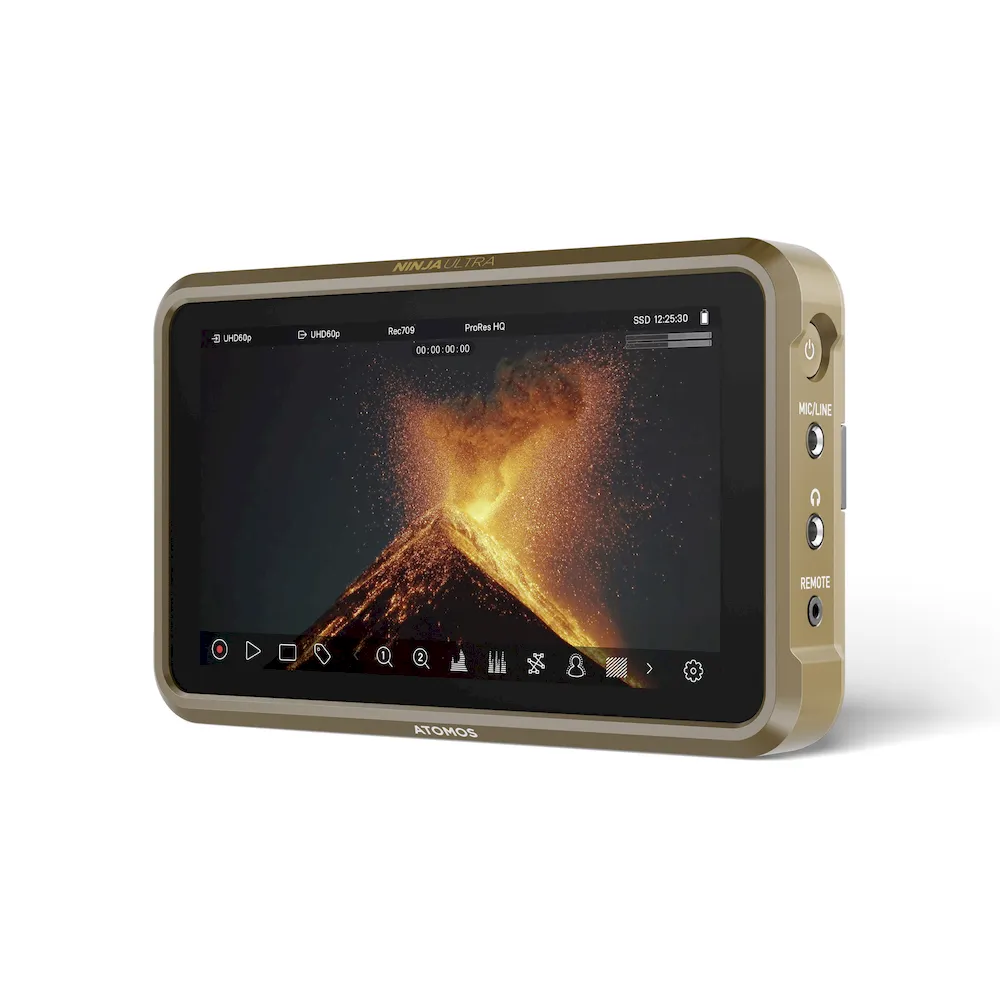
Atomos. Shinobi II toetab tehniliste andmete kohaselt nii Atomose ja ARRI valevärve kui ka EL Zone süsteemi. See teeb sellest äärmiselt universaalse 5-tollise monitori, mis võimaldab monitooringut teha nii IRE kui ka säriastmete põhiselt. Kui vajad ekraanile lisaks ProRes RAW salvestamist, tasub valida monitor-salvesti nagu Ninja Ultra. Millal selline lahendus end ära tasub, selgitab meie väliste salvestite juhend. Tutvu kogu Atomose tootevalikuga.

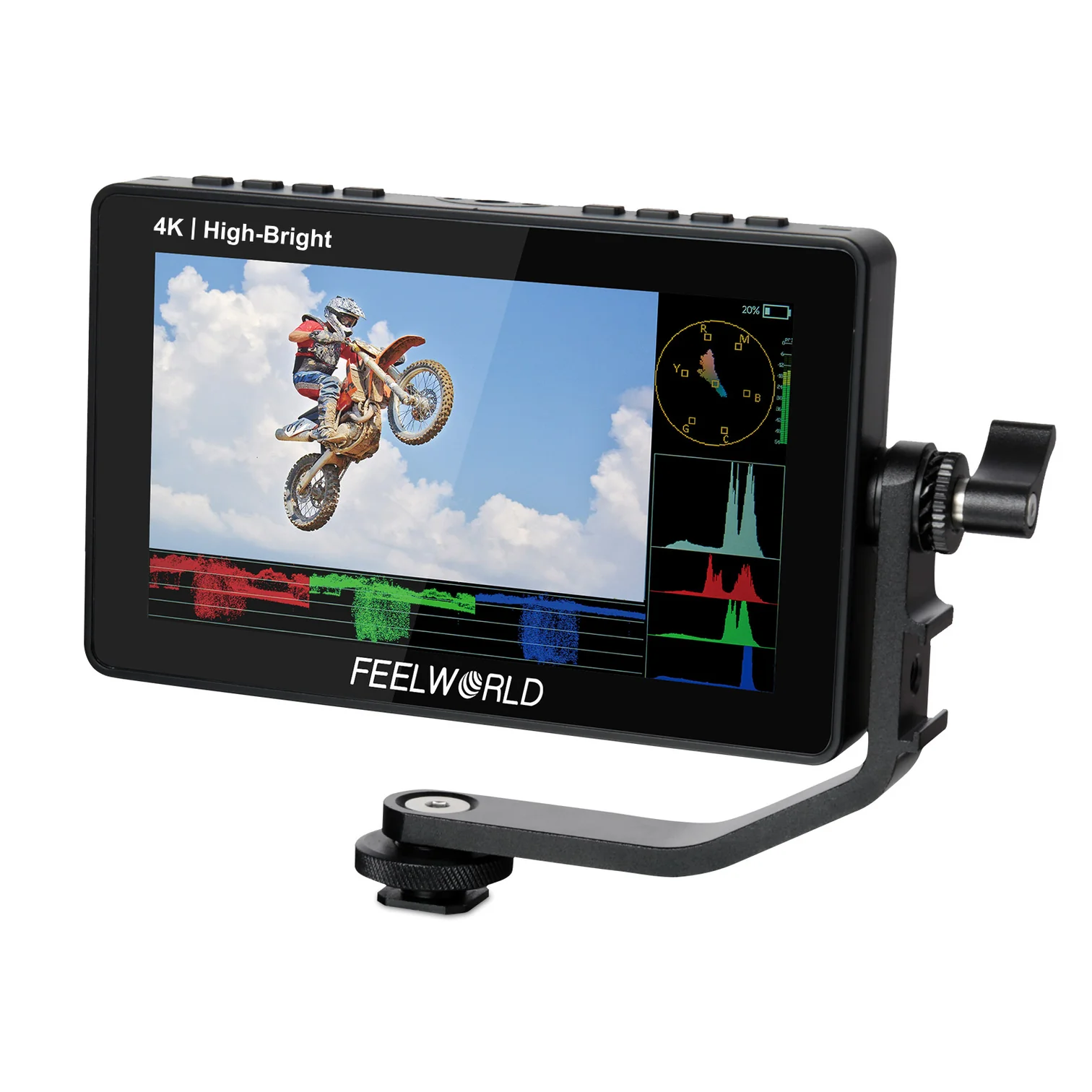
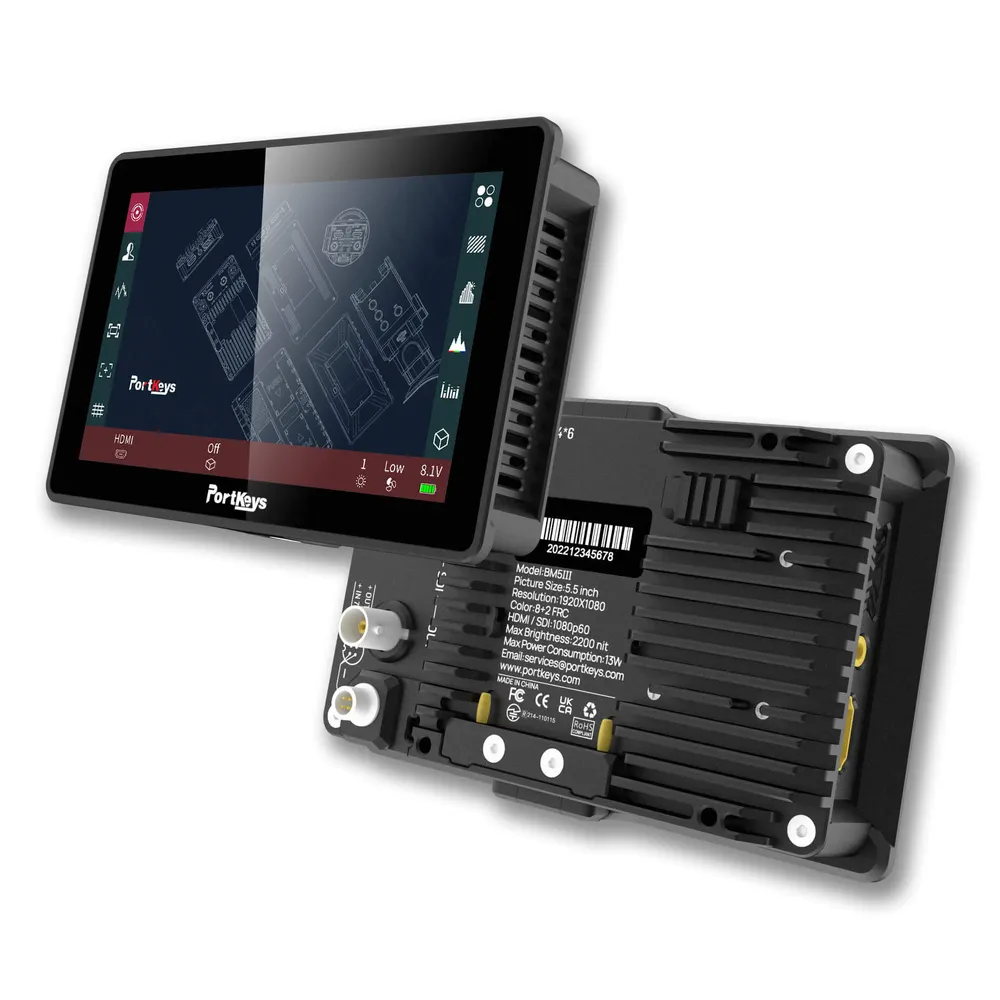
Feelworld ja Portkeys. Mõlemad tootjad pakuvad ARRI standardil põhinevat valevärvide lahendust. Feelworld F5 Pro X sisaldab režiime Normal ja ARRI. Portkeys BM5 III toetab ARRI valevärve ning kasutaja kohandatavat režiimi. Suurem mudel BM7 II DS lisab tööriista Log Stops, mis kuvab log-särituse tsoonid valevärvide või sebramustrina (Portkeysi kinnitusel toetab automaatne profiilituvastus hetkel Sony kaameraid). Seadme häälestamisel kontrolli kasutusjuhendist alati üle, kuidas valevärvid suhtuvad aktiivsesse LUT-i.
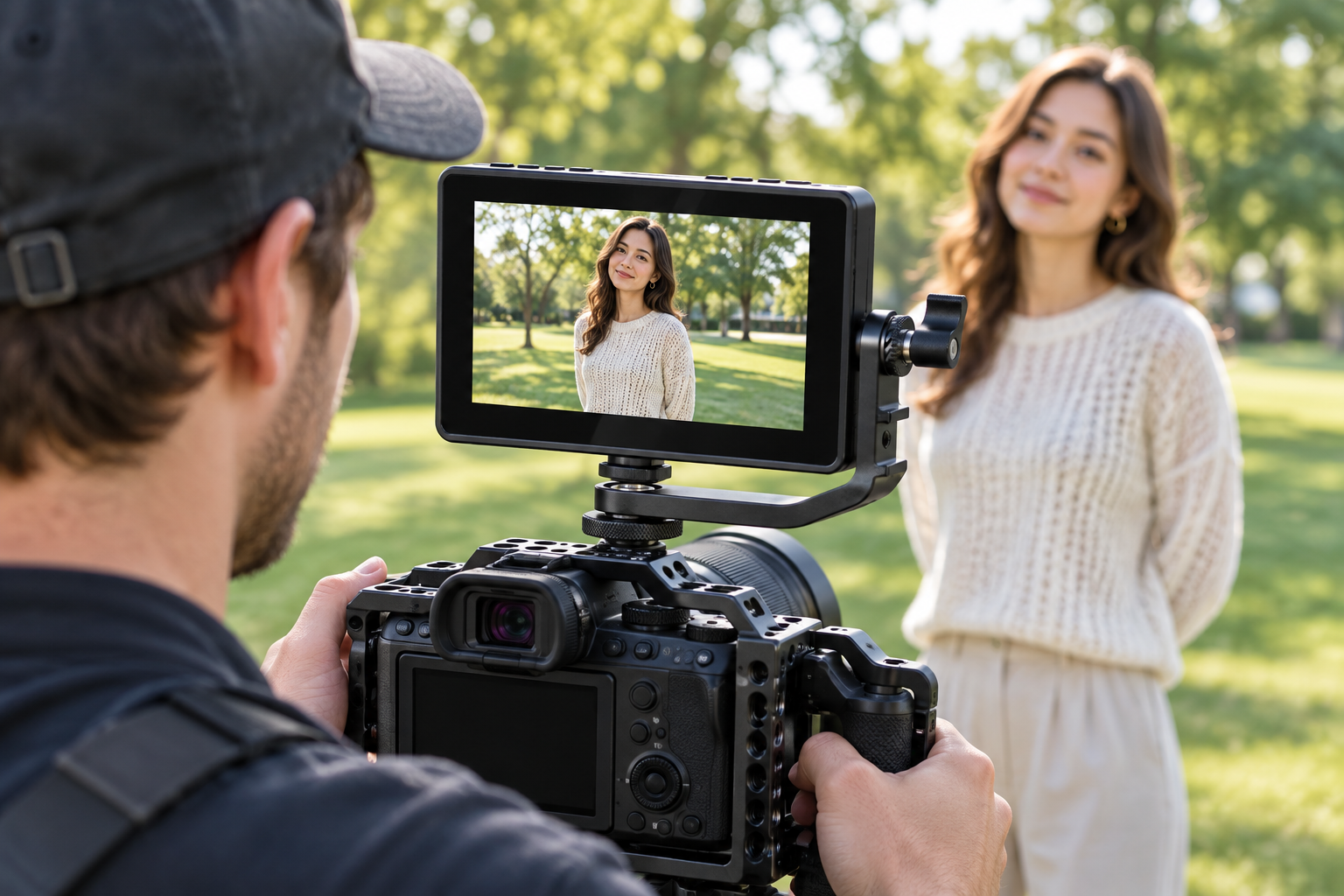
Pole kindel, milline ekraani diagonaal või heledusaste sobib sinu kaamerasüsteemile? Meie kaameramonitoride juhend ja välimonitoride juhend aitavad eri variante kõrvutada.
Kokkuvõte
- Valevärvidel puudub universaalne standard. Enne näitude usaldamist tee endale alati selgeks oma monitori skaala ja legend.
- Roheline tähistab enamasti 18% keskmist halli. Punane hoiatab ülesärituse ja signaali läbipõlemise eest. Lilla ja sinine märgivad alasid, kus detailid kaovad varjudesse.
- Tee selgeks, millist signaali monitor analüüsib: log-profiili, Rec.709 pilti ning kas mõõtmine toimub enne või pärast LUT-i rakendamist. Keskmine hall võib eri profiilides asuda 28%, 39%, 40% või 41% tasemel.
- Nahatoonide puhul võta soovituslikke IRE-vahemikke lähtepunktina ning lähtu alati näo detailide säilimisest.
- Lülita ekraaniülekanded välja enne videosignaali suunamist välisele salvestile läbi HDMI või SDI.
Vajad ARRI valevärvide või EL Zone toega monitori? Võta ühendust MediaGeari spetsialistidega – aitame leida sinu kaamerale ja log-profiilile sobivaima ekraanilahenduse.


