Kuidas kalibreerida monitori videotootmiseks
Kulutad tunde nahatoonide lihvimisele, kontrastsuse tasakaalustamisele ja eri kaameranurkade kokkusobitamisele, kuid kui video jõuab kliendi telerisse või vaataja nutitelefoni, näib pilt hoopis tuhm või liiga küllastunud.
Meie kogemus näitab, et see pahameelt tekitav erinevus tuleneb peaaegu alati kalibreerimata ekraanidest. Valesti seadistatud monitor moonutab tegelikkust – nii kontrastsust, värviküllastust kui ka säritust.
Ekraani kalibreerimine kaotab lõhe montaažistuudios nähtu ja lõppvaataja kogemuse vahel. Selles juhendis vaatleme olulisemaid värvistandardeid, vajalikku riistvara ning samm-sammulist töövoogu monitoride täpseks kalibreerimiseks videotöötluses.
Standardite valik: Rec.709 vs sRGB veebisisule
Enne mõõteseadme paigaldamist ekraanile tuleb valida õige kalibreerimise sihtstandard. Videostandardite valik sõltub otseselt sellest, kus lõplikku videot vaatama hakatakse.
Klassikalise HDTV ja telelevi ülemaailmne standard on Rec.709. See määratlus nõuab D65 valgepunkti (värvitemperatuur 6500 K), tippheledust 100 nitti (cd/m²) ja BT.1886 EOTF-i (gammakõver 2,4). Gamma 2,4 on kohandatud hämara montaažikeskkonna jaoks, tagades elutoa telerites sujuvad üleminekud varjualas.
Veebiplatvormid esitavad teistsuguse väljakutse: arvutiekraane ja mobiiltelefone kasutatakse enamasti heledas ümbritsevas valguses. Eelkõige veebi jaoks mõeldud projektide puhul sihivad värvimäärajad sageli sRGB-d gammakõveraga 2,2. Kuigi Rec.709 ja sRGB kasutavad identseid algvärve (primaarvärve), rõhutavad juhendid (nagu Netflixi standardid ekraanide kalibreerimiseks), et sRGB kasutab tumedates varjudes veidi heledamat kõverat, vältimaks detailide kadumist tavalistel arvutiekraanidel.
| Parameeter | Tele- ja edastusstandard (SDR) | Veebiedastuse standard |
|---|---|---|
| Värviruum | Rec.709 | Rec.709 / sRGB |
| Valgepunkt | D65 (6500 K) | D65 (6500 K) |
| Gamma / EOTF | BT.1886 (Gamma 2,4) | Gamma 2,2 / sRGB kõver |
| Sihtheledus | 100 nitti | 100–120 nitti |
| Vaatlusruum | Hämar (5 nitti ümbritsevat valgust) | Tavaline kontorivalgus |
Stuudio seadistamisel aitab ekraani kohandamine levitusstandardiga vältida hilisemaid ootamatuid nihkeid särituses. Kui soovid teada, kuidas valgepunkt seostub võttepaiga valgustusega, loe meie juhendit värvitemperatuuri kohta videovalgustuses.
Kalibreerimiseks vajalik riist- ja tarkvara
Värvitäpse töö puhul ei piisa kunagi silma järgi seadistamisest ega operatsioonisüsteemi liuguritest. Inimese nägemine kohandub pidevalt ümbritseva valgusega, muutes manuaalse värvihinangu aja jooksul ebausaldusväärseks. Täpne kalibreerimine nõuab riistvaralisi mõõteseadmeid ja spetsiaalset kalibreerimistarkvara.
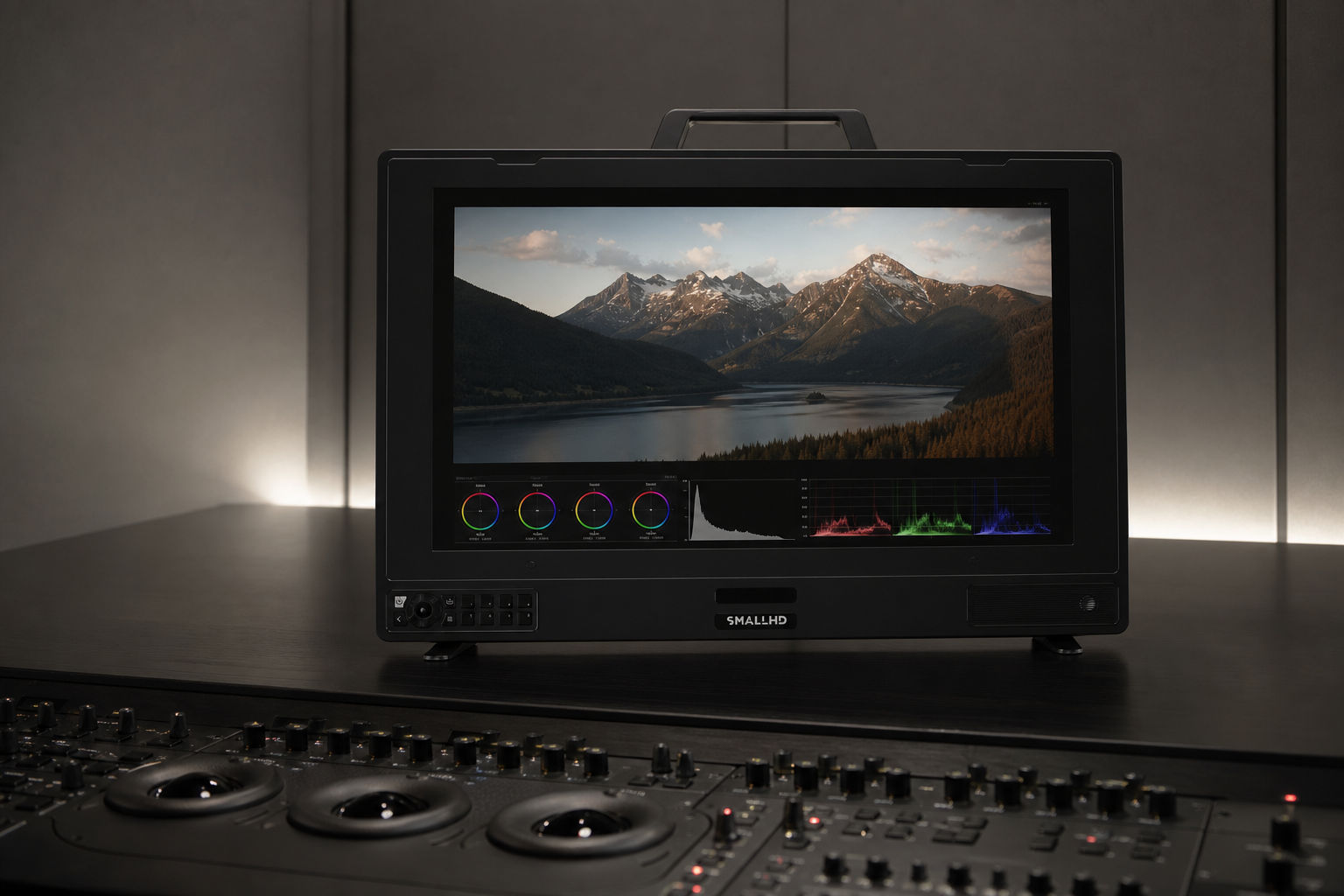
Mõõteseadmed ja värviandurid
Valgusväljundi täpseks mõõtmiseks on vaja ekraani pinnale paigaldatavat riistvaralist andurit:
- Kolorimeetrid: Kiired ja väga tundlikud ka madala valgustatuse tasemel. Need kasutavad optilisi filtreid punase, rohelise ja sinise valguse väärtuste mõõtmiseks. Kaasaegsed kolorimeetrid töötavad suurepäraselt tavalistel IPS- ja LED-ekraanidel.
- Spektroradiomeetrid: Eriliselt täpsed seadmed, mis mõõdavad täielikku spektraalset kiirgust. Neid kasutatakse etaloniseadmena kolorimeetrite kalibreerimiseks keerukamate ekraanitehnoloogiate puhul (näiteks OLED).
Kalibreerimistarkvara ja 3D LUT-i tugi
Kalibreerimistarkvara saadab ekraanile kontrollitud värvivälju, mõõdab anduri näite ja arvutab kõrvalekalded. Ekraani väljundi korrigeerimiseks loob tarkvara parandustabelid ehk 3D LUT-id (Look-Up Tables).
Kui lihtsamad monitorid tuginevad operatsioonisüsteemi tasemel tarkvaraprofiilidele, siis professionaalsed montaažiekraanid salvestavad 3D LUT-id otse oma sisemällu. Riistvaraline laadimine hoiab ära operatsioonisüsteemi värvihalduse vead ning töötab usaldusväärselt kõigis töötlemisprogrammides.
Stuudiokeskkondades, kus on vaja riistvaralist kalibreerimist ja laia formaadituge, pakuvad professionaalsed ekraanid sisseehitatud 3D LUT-ide importimise tööriistu ja töökindlat signaalitee tuge.
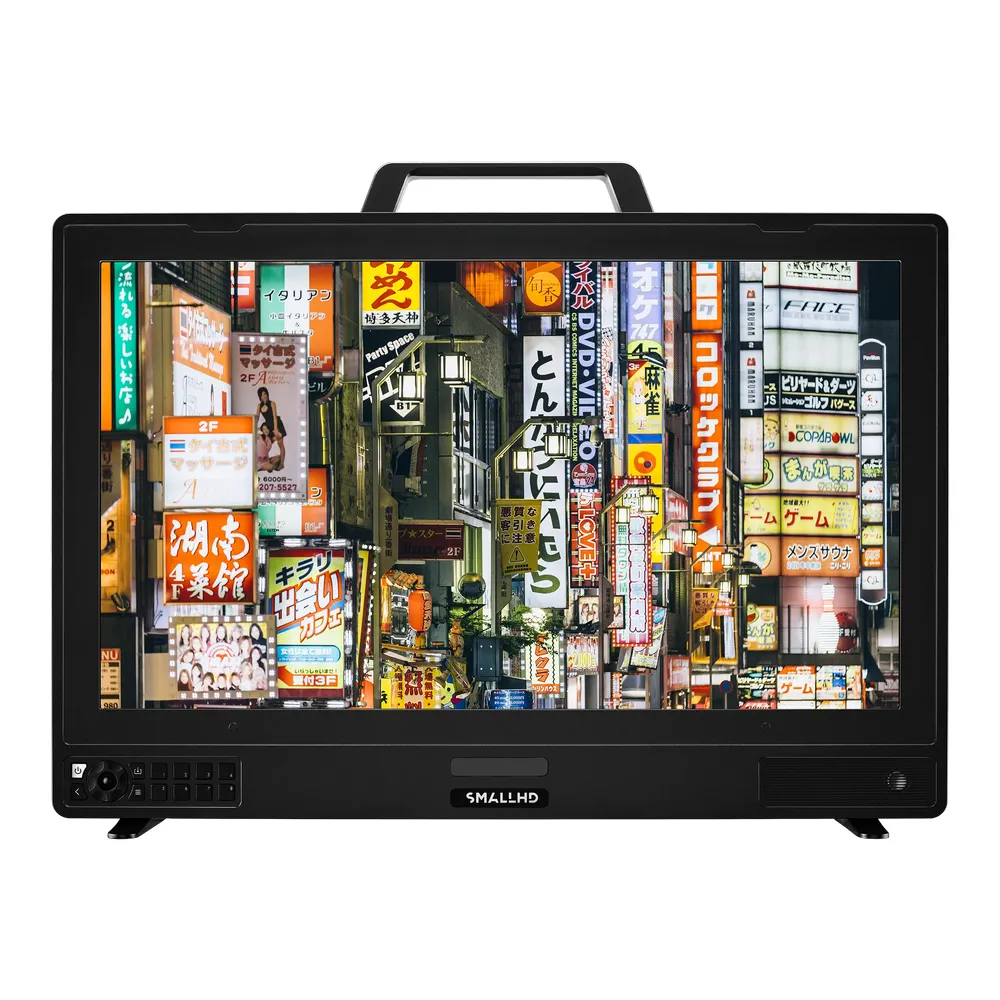
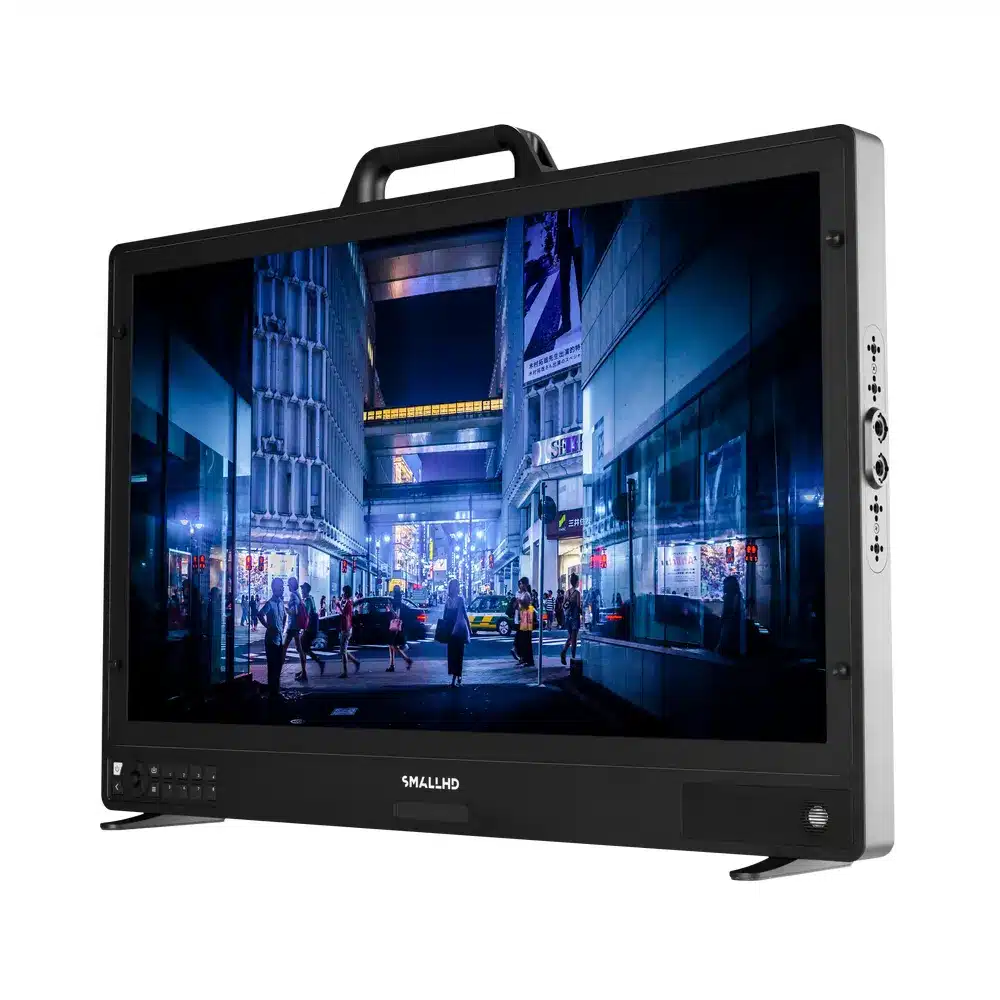
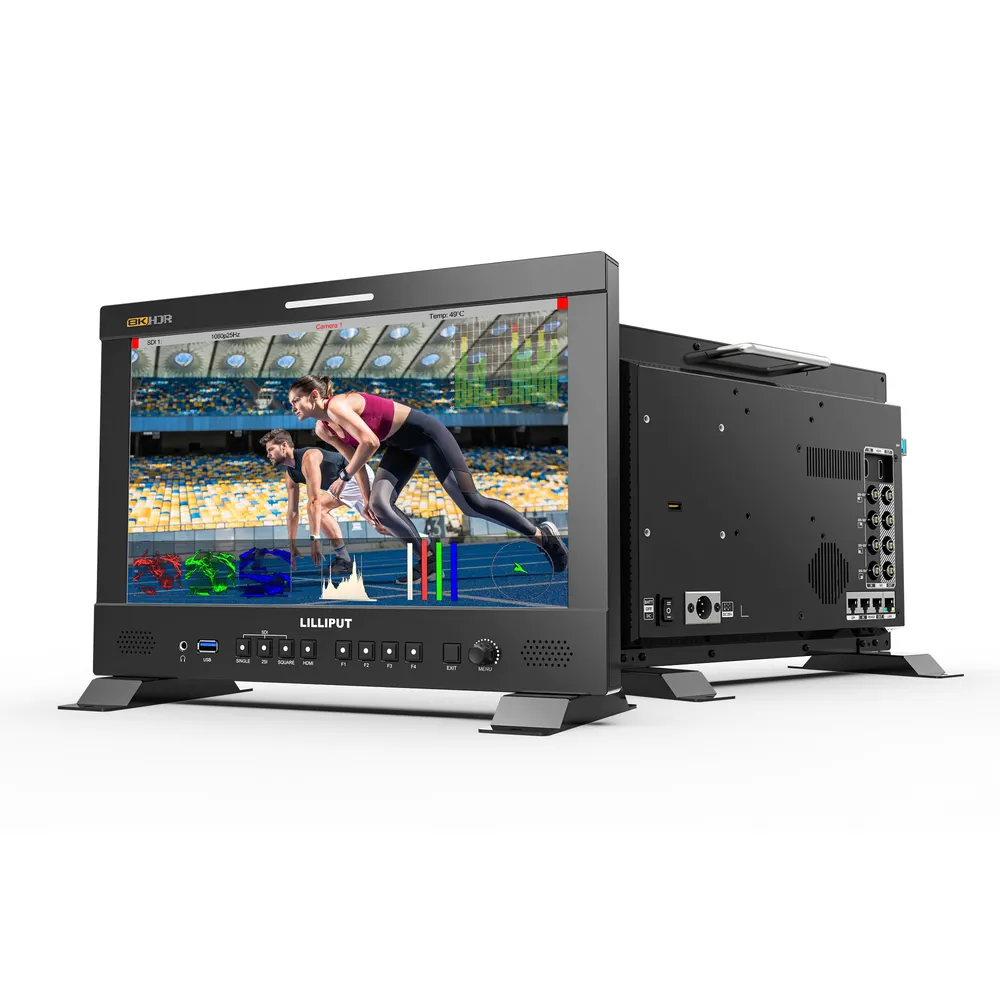
Kui teil on vaja ühendada arvuti või kaamera referentsmonitoriga, on õige signaalitüübi valik ülimalt oluline. Loe lähemalt meie võrdlusest HDMI vs SDI video jaoks.
Stuudio ja videosignaaliahela ettevalmistamine
Kalibreerimine mõõdab kogu signaaliahelat alates algfailist kuni ekraani pinnani. Oleme näinud kalibreerimise ebaõnnestumist lihtsalt seepärast, et ümbritsev valgus või operatsioonisüsteemi värviseaded muutusid seadistamise ajal.
1. samm: kontrolli ümbritsevat valgustust
Ruumi valgustus mõjutab otseselt seda, kuidas tajud varjude sügavust ja heledate alade detaile.
- Eemalda ekraanilt otsene päikesevalgus ja peegeldused.
- Värvi seinad neutraalhalliks (Munsell N7 või N5 matt), et vältida värvilisi peegeldusi.
- Paigalda ekraani taha neutraalne D65 tagantvalgustus, mille heledus on umbes 5 nitti. Standardid nagu SMPTE RP 2080-2 rõhutavad kontrollitud ümbritseva valguse tähtsust silmade väsimise vähendamisel.
2. samm: lase ekraanil soojeneda
Monitoride värvitasakaal ja heledus muutuvad soojenemise käigus. Lülita monitor sisse vähemalt 30 minutit enne mõõtmist, et paneel saavutaks termilise stabiilsuse.
3. samm: taga puhas signaaliväljund
Arvuti operatsioonisüsteemid rakendavad sageli varjatud värviprofiile, öörežiimi filtreid või dünaamilist kontrastsust. Värvimäärangu (color grading) jaoks tuleb videokaardi draiveritest mööda minna, saates puhta signaali läbi spetsiaalse sisend-/väljundseadme (I/O) otse videomonitori.
Kui filmid väljaspool stuudiot või kasutad kaamera otsese signaali salvestamiseks välist riistvara, tutvu meie juhendiga kaamera välise videosalvesti valimise kohta. Vajalike lisatarvikute leidmiseks sirvi meie monitoride lisatarvikute kategooriat.
Monitori kalibreerimine samm-sammult
Kui stuudio on ette valmistatud ja ekraan soe, järgi seda viiesammulist kalibreerimisprotsessi:
- Määratle sihtstandard (Rec.709, D65, Gamma 2,4)
- Riistvara manuaalne seadistamine (heledus, kontrastsus, RGB)
- Ekraani profiilimine (automaatne värviväljade mõõtmine)
- 3D LUT-i genereerimine ja laadimine (riistvaraline või tarkvaraline)
- Kontrollmõõtmine ja kvaliteedikontroll
Sihtparameetrite valimine
Vali kalibreerimistarkvaras enne mõõtmise alustamist sihtstandardid:
- Värviruum: Rec.709
- Valgepunkt: D65 (x = 0,3127, y = 0,3290)
- Heledus: 100 nitti (või kuni 120 nitti heledamate ruumide puhul)
- Gamma: BT.1886 või 2,4
Riistvara manuaalne reguleerimine
Enne automaatsete parandustabelite loomist reguleeri monitori ekraanimenüü (OSD) seadistusi, et viia paneel sihtväärtustele võimalikult lähedale:
- Musta taseme seadistamine: Kasuta PLUGE testmustrit. Vähenda monitori heledust seni, kuni mustast madalam riba (below-black bar) kaob, kuid varjude detailid vahetult musta kohal jäävad nähtavaks.
- Valge taseme seadistamine: Reguleeri ekraani tagantvalgustust, mõõtes samal ajal kolorimeetriga, kuni tippvalge saavutab sihttaseme (tavaliselt 100 nitti).
- Valge tasakaalu jämehäälestus: Mõõda 100% valget välja ja reguleeri monitori RGB Gain (võimenduse) seadistusi, et saavutada D65 koordinaat ilma heledaid alasid sisse põletamata (clipping).
Ekraani automaatne profiilimine
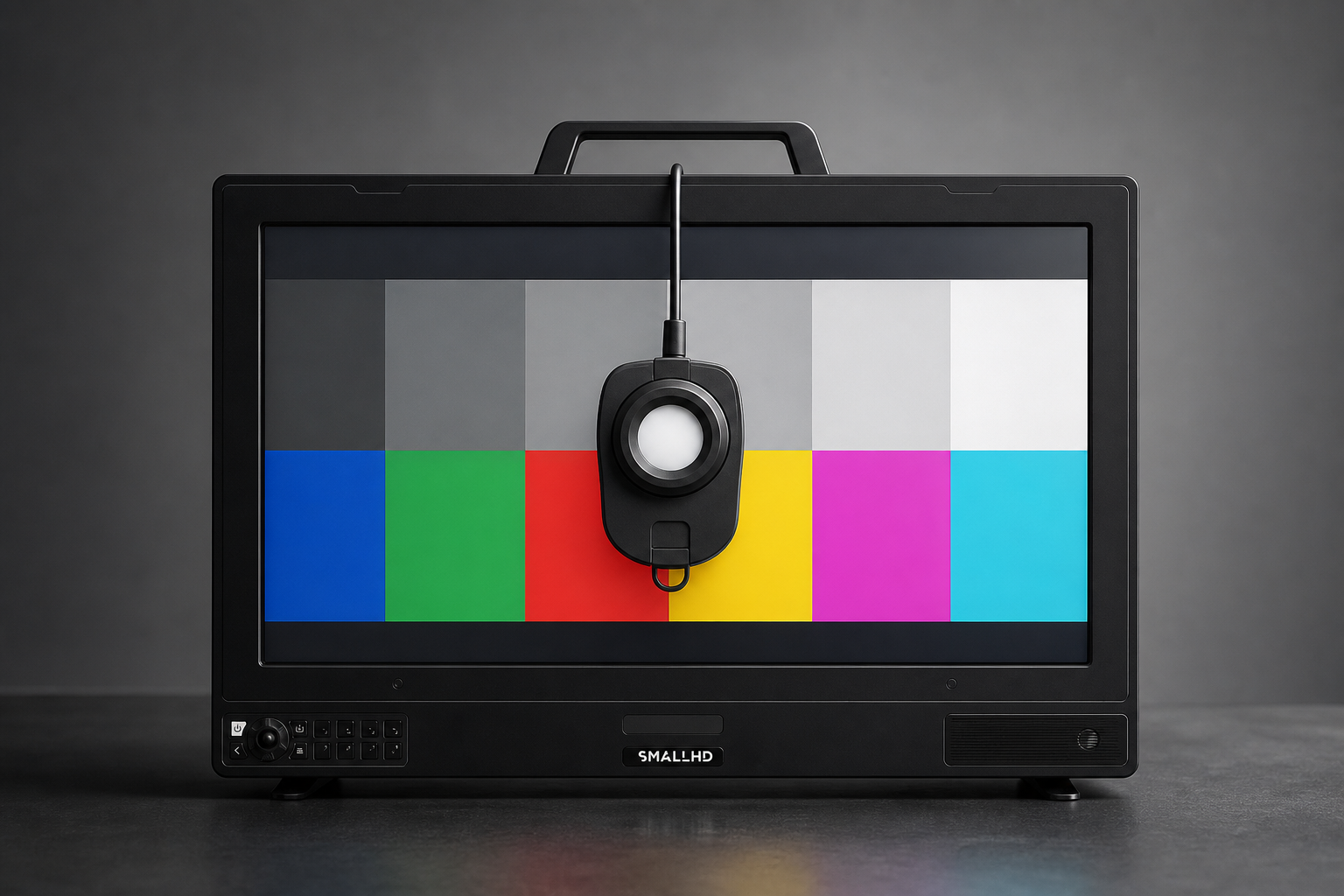
Aseta kolorimeeter otse ekraani keskele. Veendu, et anduri servade vahelt ei leki ümbritsevat valgust. Käivita tarkvara värviväljade generaator. Tarkvara kuvab järjest sadu värvivälju, mõõtes halltoonide üleminekuid, gammareaktsiooni ning primaar- ja sekundaarvärvide sihtväärtusi.
3D LUT-i genereerimine ja eksport
Kui mõõtmine on lõppenud, arvutab tarkvara lahknevused ja genereerib kalibreerimise 3D LUT-i.
- Kui monitor toetab riistvaralist LUT-i, laadi fail otse ekraani sisemällu.
- Kui ekraanil puudub sisemine LUT-i salvestusruum, laadi LUT välisesse LUT-seadmesse (LUT box), mis asub signaaliahelas arvuti I/O-väljundi ja monitori vahel.
Kontrollmõõtmine
Ära kunagi jäta seda sammu vahele. Käivita aktiivse kalibreerimis-LUT-iga uus mõõtmistsükkel. Tarkvara arvutab Delta E väärtused, mis näitavad tajutavat värviviga. Keskmine Delta E väärtus alla 2,0 näitab täpset kalibreerimist, kus värvierinevused on inimese silmale märkamatud.
Kalibreerimisstandardid võttepaigal vs järeltootmises
Kalibreerimisnõuded erinevad võttepaigal ja montaažistuudios. Järeltootmises nõuab täpne värvihaldus ITU standardite ranget järgimist. Võttepaigal peavad välimonitorid seevastu toime tulema muutuvate tingimuste, otsese päikesevalguse ja akutoite piirangutega.
Välimonitorid peavad taluma tugevat ümbritsevat valgust, kuid värvitäpsuse säilitamine kõigis kaamerasignaalides on režissööridele, operaatoritele ja DIT-idele (Digital Imaging Technician) sellegipoolest ülimalt oluline.
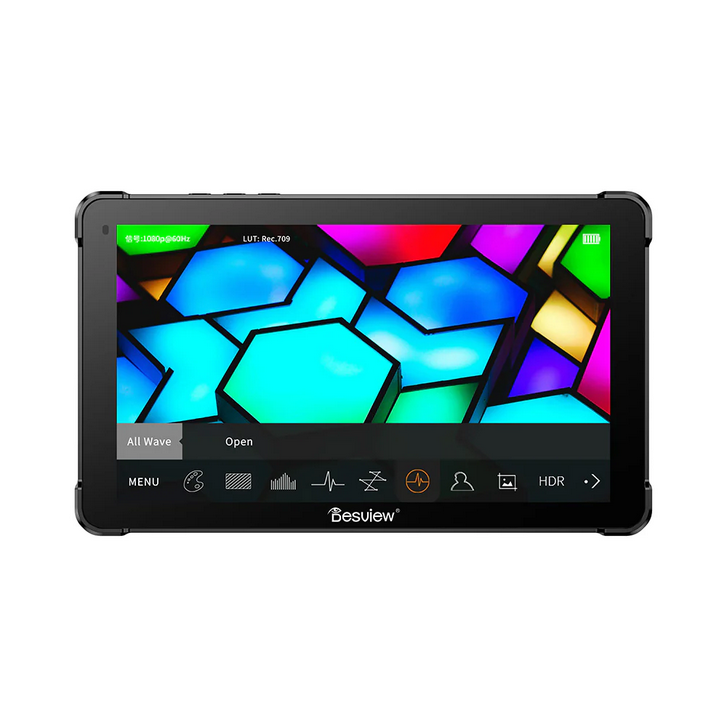
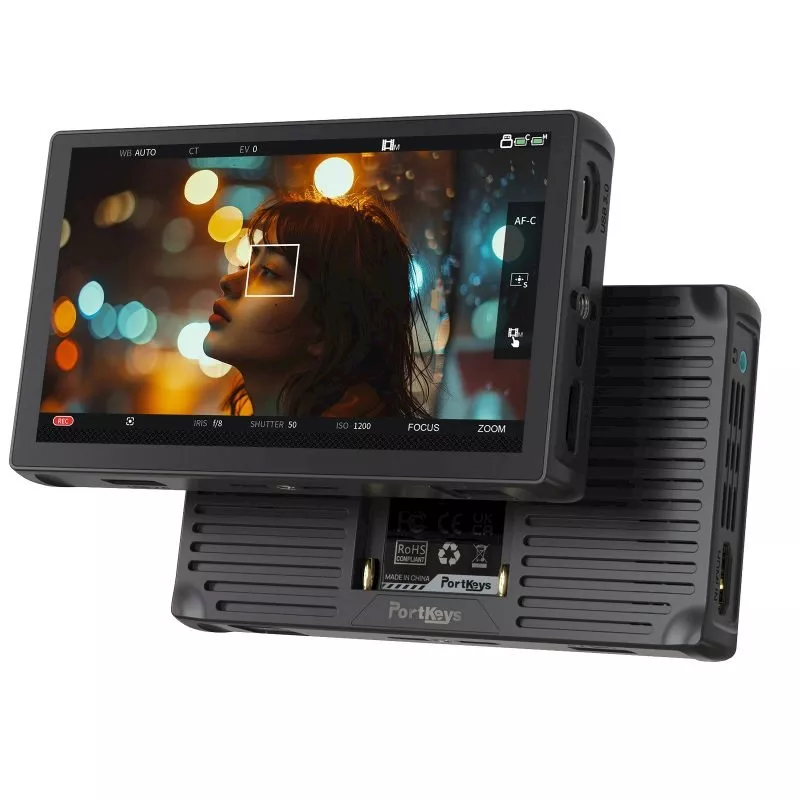
Loetavuse ja värvitäpsuse tasakaalustamiseks pakuvad kaasaegsed suure heledusega välimonitorid lisaks tehase kalibreerimisprofiilidele ka kohandatud 3D LUT-ide laadimise võimalust.
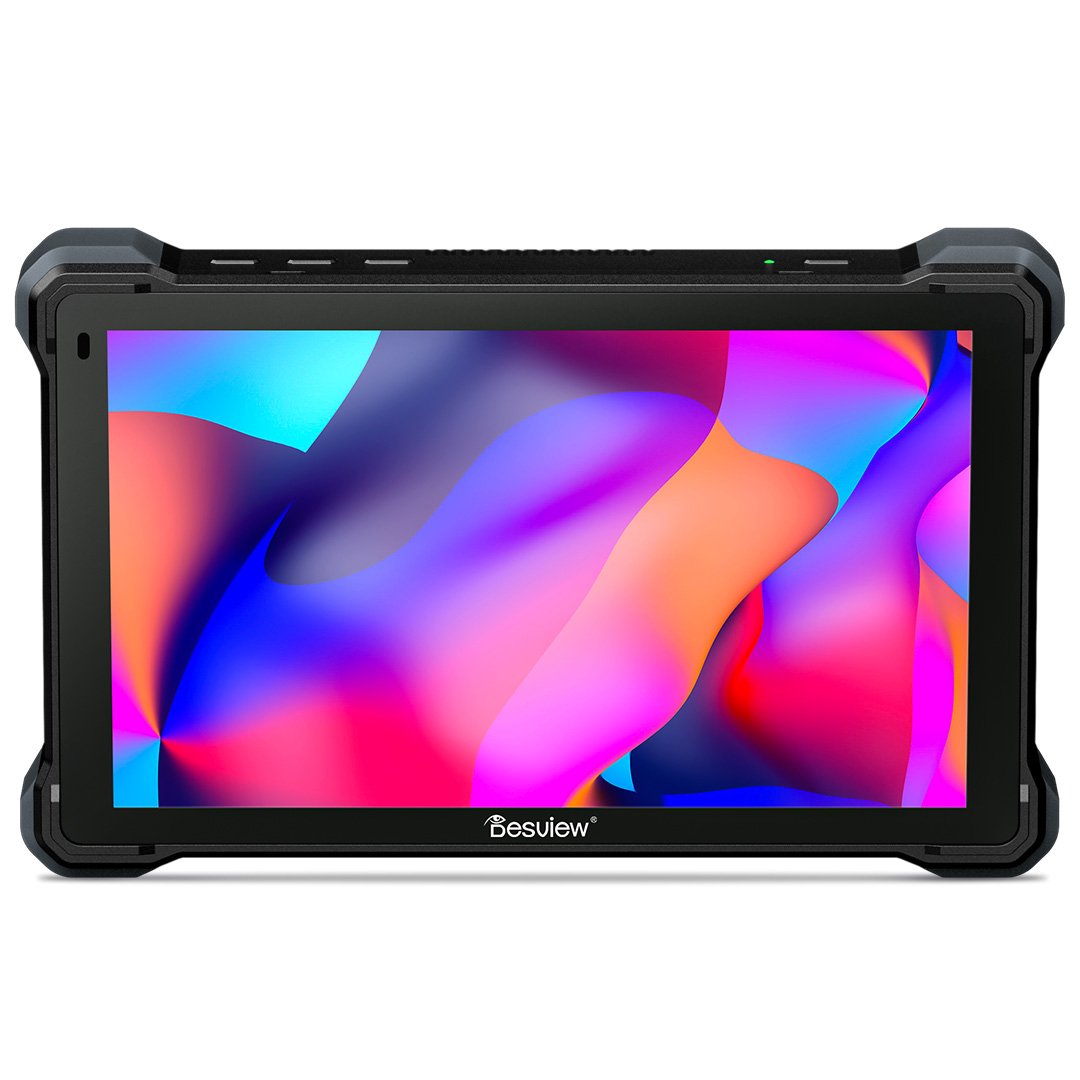
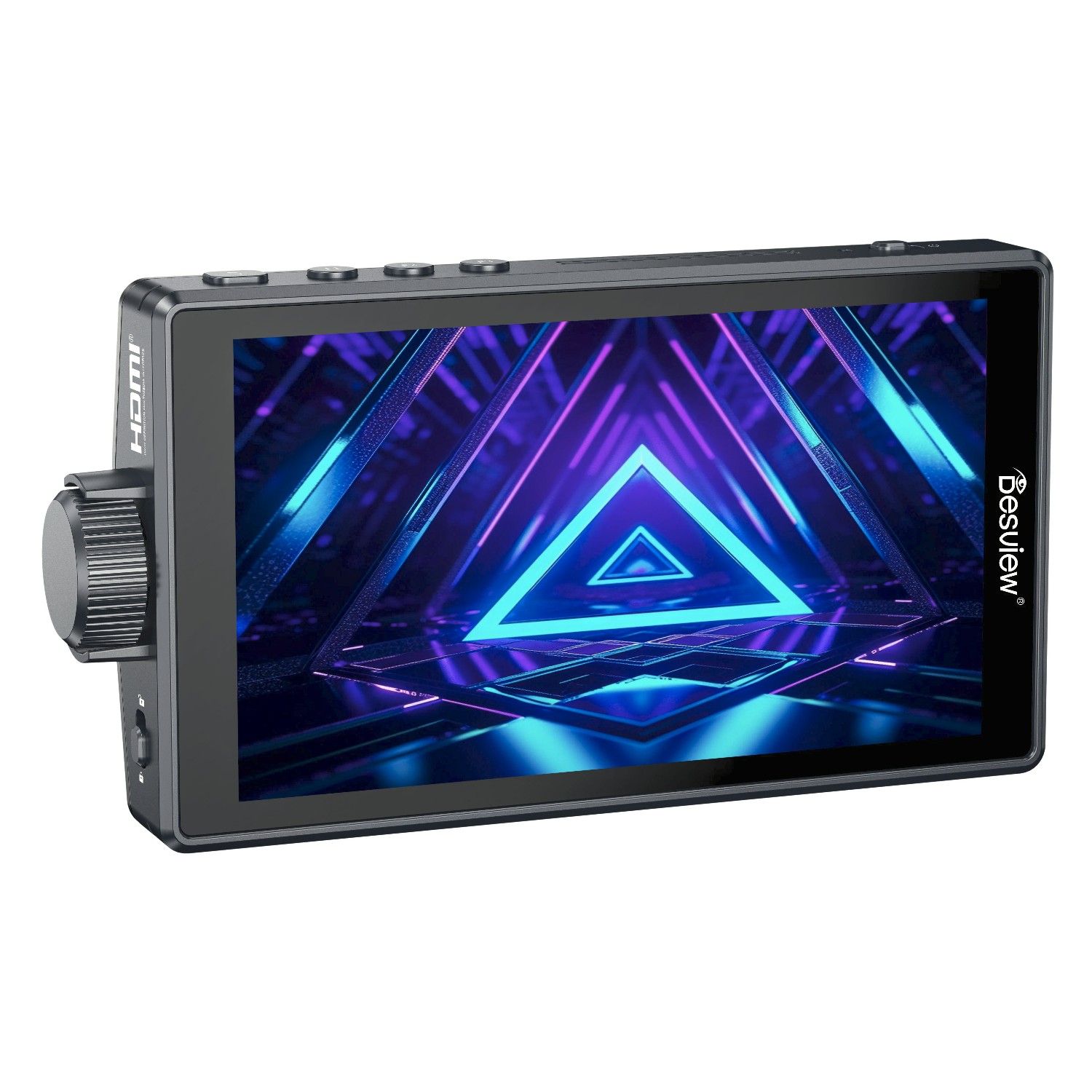
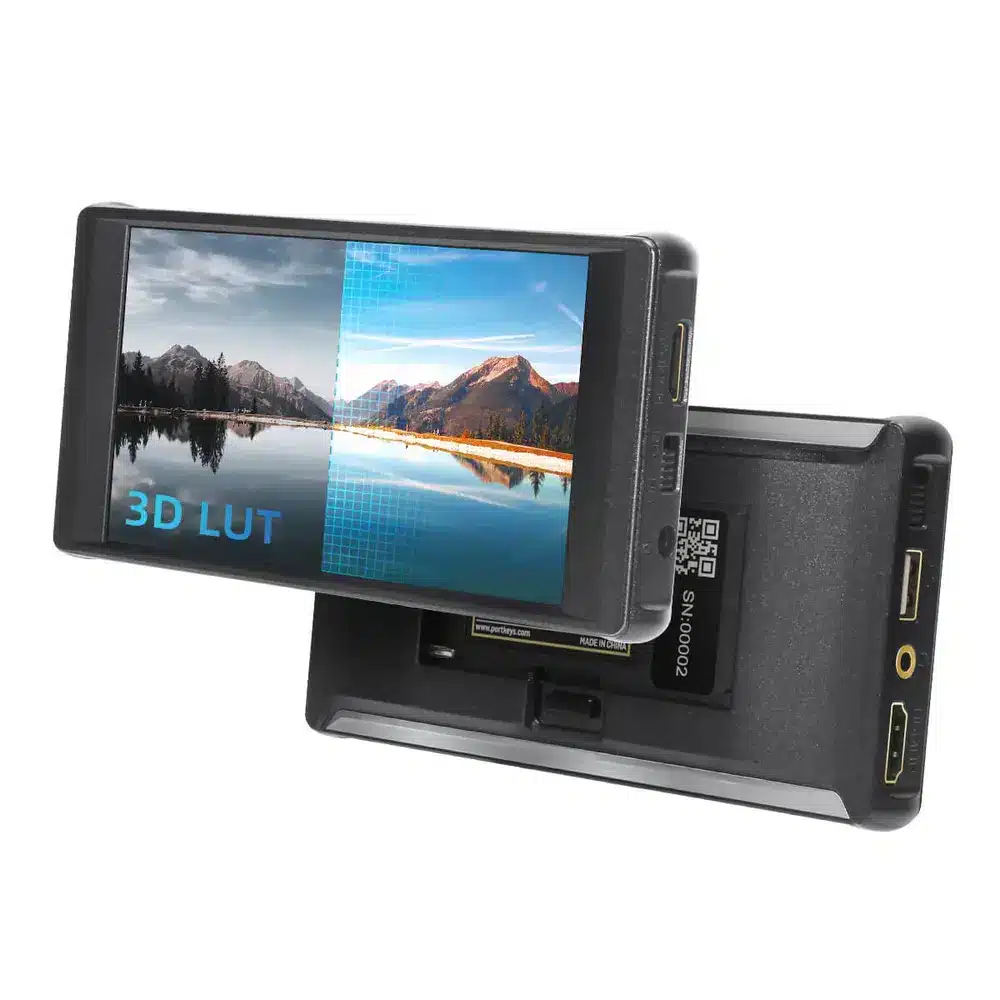
Kaamerakomplektide kompaktsed puuteekraanid võimaldavad operaatoritel hinnata stseeni kontrastsust täpselt, ilma säritust oletamata. Kaasaskantavate ekraanide valimiseks loe meie juhendeid õige välimonitori või kerge kaameramonitori leidmiseks.
Suuremate režissöörimonitoride ja võttetehnika valikuga tutvumiseks sirvi meie videomonitoride kategooriat või vaata salvestavaid ekraane kategoorias salvestavad monitorid.
Olulisemad järeldused
- Vali õige standard: Kasuta telesaadete jaoks standardit Rec.709 koos BT.1886 (Gamma 2,4) EOTF-iga 100 niti juures; veebisisu puhul vali sRGB või Gamma 2,2.
- Eralda oma signaal: Operatsioonisüsteemi videokaardi draiveritest möödapääsemiseks kasuta puhast videoväljundit SDI- või HDMI-ühenduse kaudu.
- Kontrolli keskkonda: Lase ekraanil enne mõõtmist 30 minutit soojeneda ning hoia seinad neutraalselt matt-hallid koos hämara D65 tagantvalgustusega.
- Kasuta riistvaralist 3D LUT-i: Laadi riistvaralised 3D LUT-id otse referentsekraanile, et vältida tarkvaralise värvihalduse vigu.
- Kontrolli regulaarselt: Kalibreeri referentsekraane uuesti kord kuus või siis, kui mõõdetud Delta E väärtused ületavad 2,0.
Vajad abi värvitäpse töövoo ülesseadmisel või sobiva ekraani valimisel? Tutvu meie täieliku videomonitoride valikuga või võta ühendust MediaGeari tehnilise meesknaga personaalse nõu saamiseks.