Kuidas sünkroonida heli ja videot ilma peavaluta
Oled salvestanud imeilusa 4K-video, kuid ekraanil liiguvad huuled murdosa sekundi võrra enne, kui kostab heli. See väike viivitus rikub vaataja jaoks illusiooni hetkega.
Professionaalid ei salvesta kvaliteetset heli otse kaamerasse, vaid kasutavad eraldiseisvaid helisalvestajaid. See tagab küll puhtad eelvõimendid ja paindliku signaalimarsruudi, kuid toob kaasa uue väljakutse: järeltöötluses tuleb eraldi salvestatud pilt ja heli ideaalselt sünkrooni viia.
Tihti raisatakse tunde, lohistades klippe ajateljel edasi-tagasi. See ei pea aga nii olema. Töövoogu saab oluliselt lihtsustada automaatsete tarkvaralahenduste, täpsete manuaalsete tehnikate või professionaalsete ajakoodisüsteemide (timecode) abil.
Sünkroonist väljalangemise algpõhjused
Enne klippide nihutamist tasub mõista, miks heli ja video omavahel ei klapi. Sünkroonimisprobleemid saavad enamasti alguse valedest seadistustest võtteplatsil, mitte vigadest montaažilaual.
Kõige levinum probleem on diskreetimissageduse (sample rate) erinevus. Videotootmises on heli universaalseks standardiks 48 kHz. Kui kaamera salvestab heli sagedusel 44,1 kHz, aga helisalvestaja 48 kHz juures, hakkavad heliread aja pikku üksteisest nihkuma. Enne salvestamist veendu, et kõikides seadmetes on määratud sama sagedus. Õige signaalimarsruudi kohta saad lähemalt lugeda juhendist, mis aitab valida helipulti videotootmiseks.
Teine levinud murekoht on muutuva kaadrisagedusega (VFR – Variable Frame Rate) salvestamine. Nutitelefonid ja ekraanisalvestusprogrammid kasutavad failimahu säästmiseks sageli VFR-i. Kuna kaadrisagedus muutub dünaamiliselt, hakkab video ühtlasest heli ajateljest aegamisi kõrvale kalduma.
| Levinum probleem | Algpõhjus | Lahendus |
|---|---|---|
| Diskreetimissageduse lahknevus | Seadmed salvestavad erineval kHz väärtusel. | Seadista kõik kaamerad ja salvestajad väärtusele 48 kHz. |
| Muutuv kaadrisagedus (VFR) | Salvestusseadmed muudavad kaadrisagedust dünaamiliselt. | Konverteeri materjal enne monteerimist püsivale kaadrisagedusele (CFR – Constant Frame Rate). |
| Aeglane nihkumine (drift) | Seadmete sisemised kellad tiksuvad veidi erineva kiirusega. | Kasuta pikkade võtete puhul montaažitarkvara kiiruse muutmise tööriistu (rate-stretch). |
1. meetod: Automaatne helilaine sünkroonimine
Enamik kaasaegseid videotöötlusprogramme pakub sisseehitatud lahendust failide automaatseks sünkroonimiseks. Tarkvara analüüsib kaamera sisseehitatud mikrofoniga salvestatud mustandheli (nn scratch audio) ning sobitab selle helilaine tipud välise kvaliteetse helifailiga.
See on küll kiireim meetod, kuid eeldab, et kaamera on salvestanud piisavalt selge referentsheli. Kui kaamera mikrofon on püüdnud kinni vaid tuulemüra, ei suuda tarkvara faile klapitada.
Levinumates programmides käib automaatne sünkroonimine järgmiselt:
- Adobe Premiere Pro: Aseta mõlemad klipid ajateljele, vali need, tee paremklikk ja vali Synchronize. Määra sünkroonimispunktiks Audio. Premiere analüüsib referentsrada ja joondab klipid automaatselt.
- Final Cut Pro: Vali klipid brauseris. Klõpsa Clip > Synchronize Clips, et avada automaatse helisünkroonimise seaded.
- DaVinci Resolve: Vali klipid Media-lehel, tee paremklikk ja vali Auto Sync Audio. Vali Waveform. Kui soovid jätta kaamera algse mustandheli tagavaraks, veendu, et märgitud on valik, mis säilitab algse heliraja.
2. meetod: Täpne manuaalne sünkroonimine
Automaatne sünkroonimine ei tööta alati veatult. Kui tugev taustamüra rikub kaamera mustandheli, tuleb klipid käsitsi joondada. Just seetõttu plaksutavad professionaalid iga duubli alguses käsi või kasutavad filmiklappi. Visuaalsele klõpsule vastab helireal valju ja selgelt eristatav tipp.
Käsitsi sünkroonimiseks aseta kaamera video ja väline heli ajateljel eraldi radadele. Suurenda radade kõrgust ja suumi sisse, et näeksid helilaine tippe võimalikult selgelt.
Leia täpne videokaader, kus filmiklapp sulgub (või käed kokku puutuvad). Seejärel nihuta välist heliklippi vasakule või paremale, kuni plaksust tekkinud helilaine tipp on selle kaadriga täpselt kohakuti.
Sünkroonsuse kontrollimiseks mängi klipp ette reaalajas. Jälgi rääkija huuli ja kuula tähelepanelikult. Kui kaamera mustandheli on endiselt sees, jälgi, et ei tekiks kaja ega kammfiltri efekti (helid peavad kõlama ühtsena). Vajadusel tee kaadrist väiksemaid nihkeid (sub-frame nudges), kuni kõne ja liikumine on täiuslikult paigas. Lõpetuseks vaigista kaamera heli ning lingi video ja väline heli omavahel kokku (Link). See hoiab ära failide juhusliku paigast nihkumise hilisema montaaži käigus.
3. meetod: Ajakoodi (*Timecode*) generaatorite kasutamine
Käsitsi ja automaatne helilaine põhjal sünkroonimine sobivad lihtsamate võtete puhul ideaalselt. Kui aga salvestad mitme kaameraga intervjuusid või toodad päeva jooksul kümneid lühikesi klippe, muutub helilainete sobitamine tüütuks pudelikaelaks. Professionaalsetel võtteplatsidel lahendatakse see probleem ajakoodi (timecode) abil.
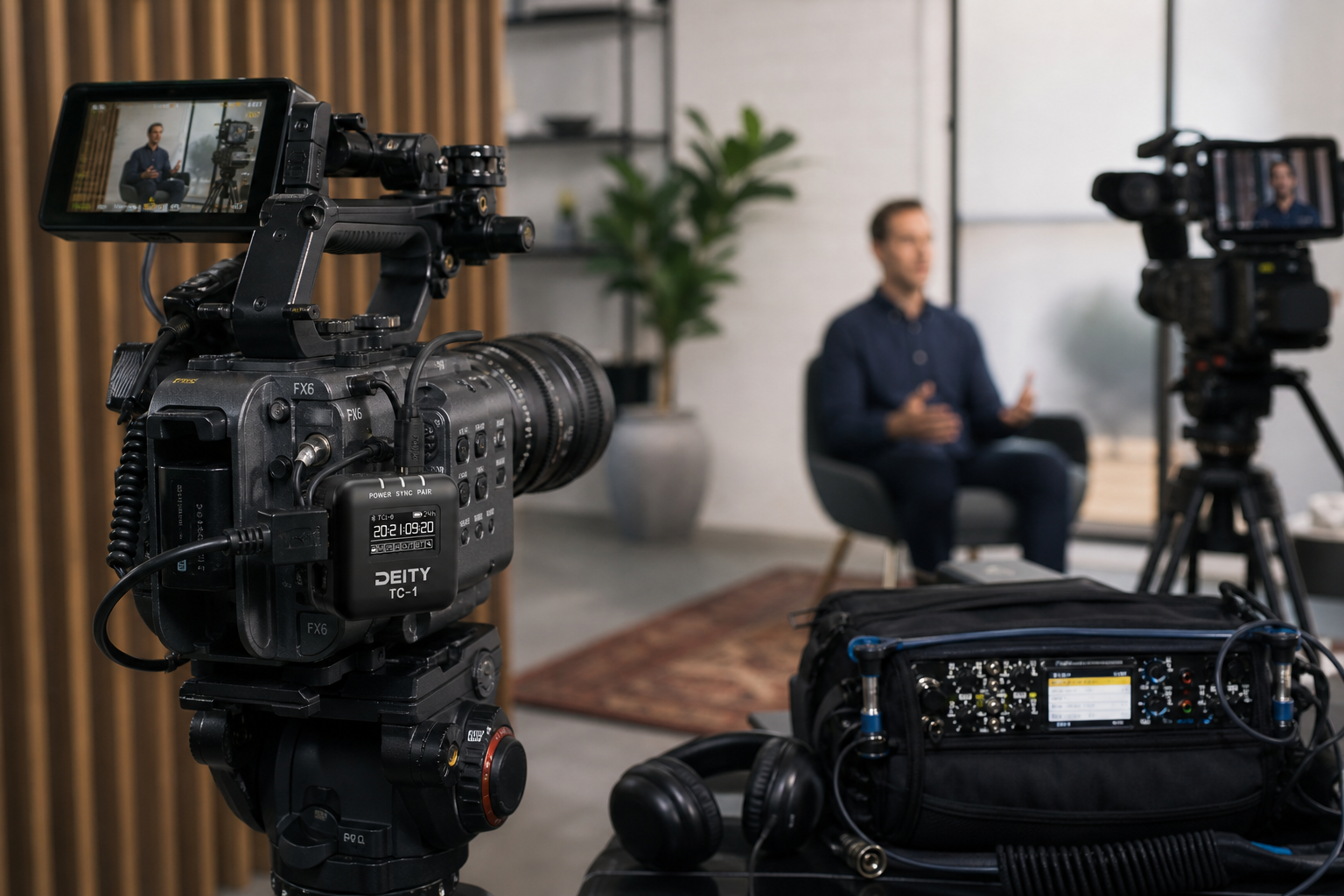
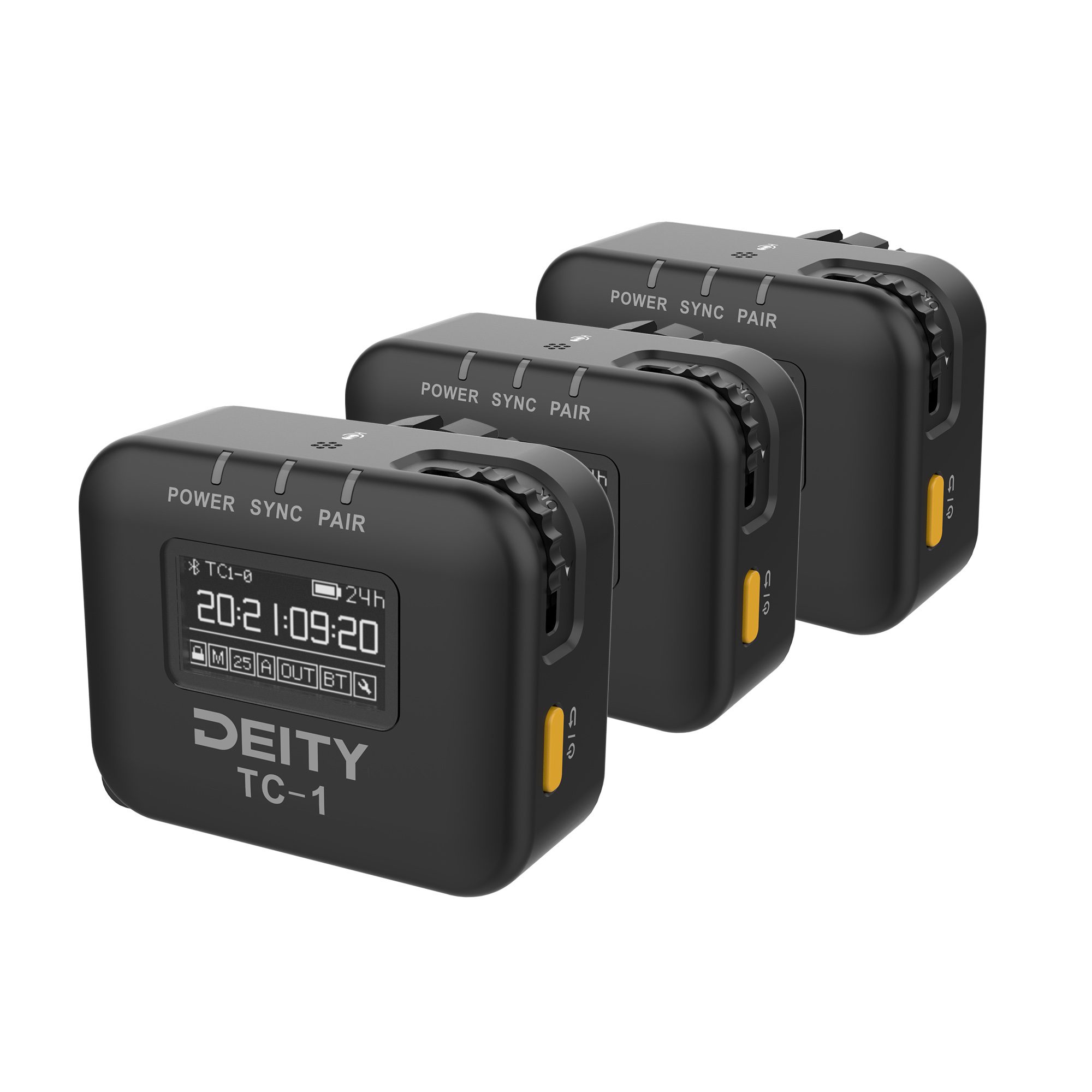
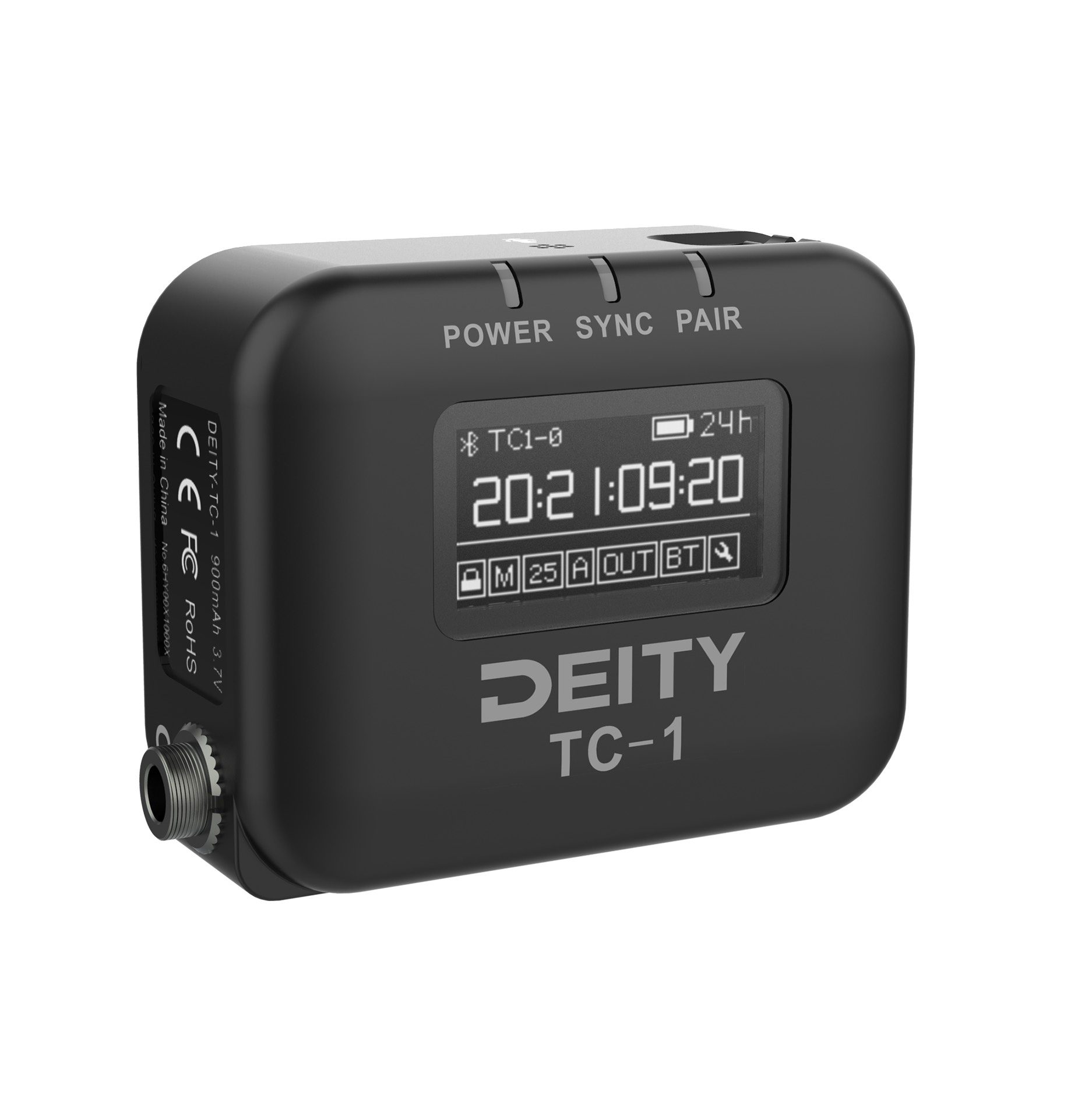
Ajakood toimib kui ühine digitaalne kell, mis märgistab iga video- ja helikaadri konkreetse ajatempliga. Nende failide importimisel loeb montaažitarkvara metaandmeid ja sünkroonib kogu materjali silmapilkselt. Selleks kinnitatakse igale kaamerale ja helisalvestajale ajakoodi generaator. Kaasaegsed juhtmevabad süsteemid võimaldavad sünkroonida (jam-sync) mitut seadet ka Bluetoothi kaudu, tagades, et kõik seadmed käivad täpselt ühte jalga.
-
 Kaamerate lisaseadmed
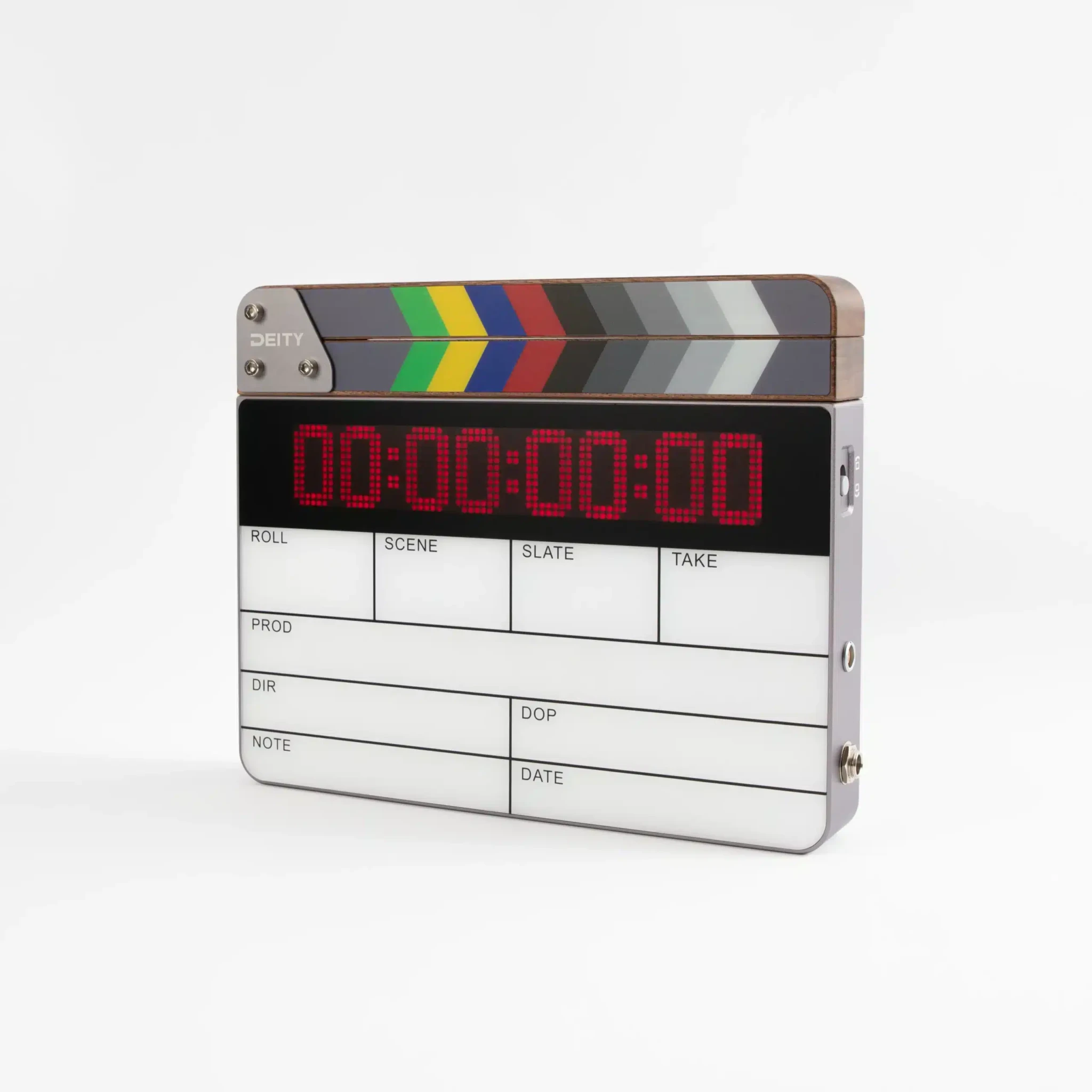
DEITY TC-SL1 timecode slate
€ 800.00€ 992.00 (koos km) -
 -8%Kaamerate lisaseadmed
DEITY TC-1 Wireless Timecode Box 3-KIT
Algne hind oli: € 475.00.€ 439.00Praegune hind on: € 439.00.€ 544.36 (koos km) -
 -16%Kaamerate lisaseadmed
DEITY TC-1 Wireless Timecode Box 1-KIT
Algne hind oli: € 189.00.€ 159.00Praegune hind on: € 159.00.€ 197.16 (koos km)LAOS
Paljudel kaasaegsetel helisalvestajatel ja juhtmevabadel mikrofonidel on ajakoodi tugi juba sisse ehitatud. See kaotab vajaduse eraldi välise lisaseadme järele. Sa võid ühendada ajakoodi toega taskusalvestaja või juhtmevaba vastuvõtja otse põhikaameraga, et tagada järeltöötluses sujuv töövoog. Usaldusväärse signaaliahela loomisest saad lähemalt lugeda juhendist, mis aitab valida juhtmevaba mikrofonisüsteemi videoproduktsiooniks.
-
uus!Helisalvestid
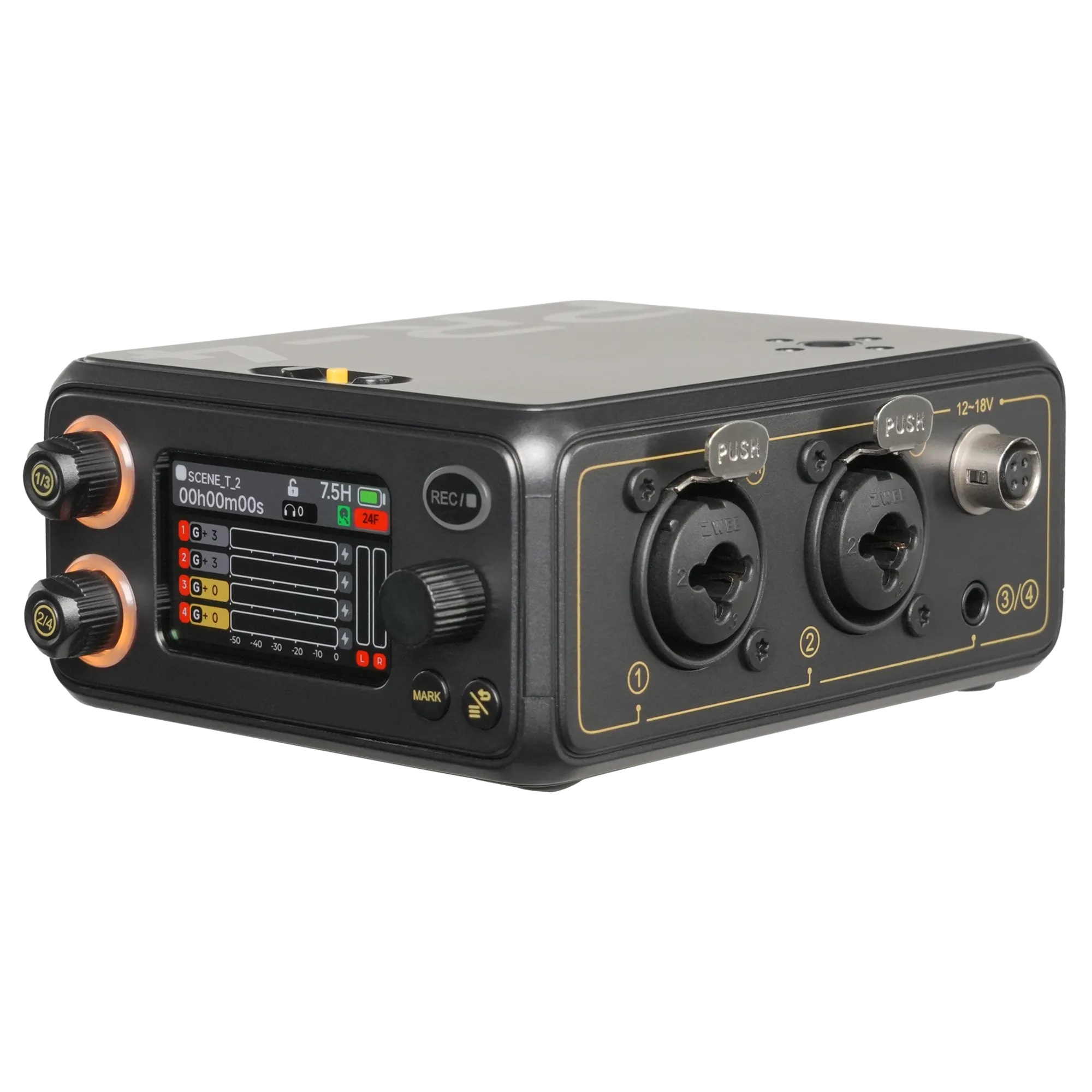
DEITY PR-4 Portable 4-Input 32-Bit Float Field Recorder
€ 399.00€ 494.76 (koos km)LAOS -
 Helisalvestid
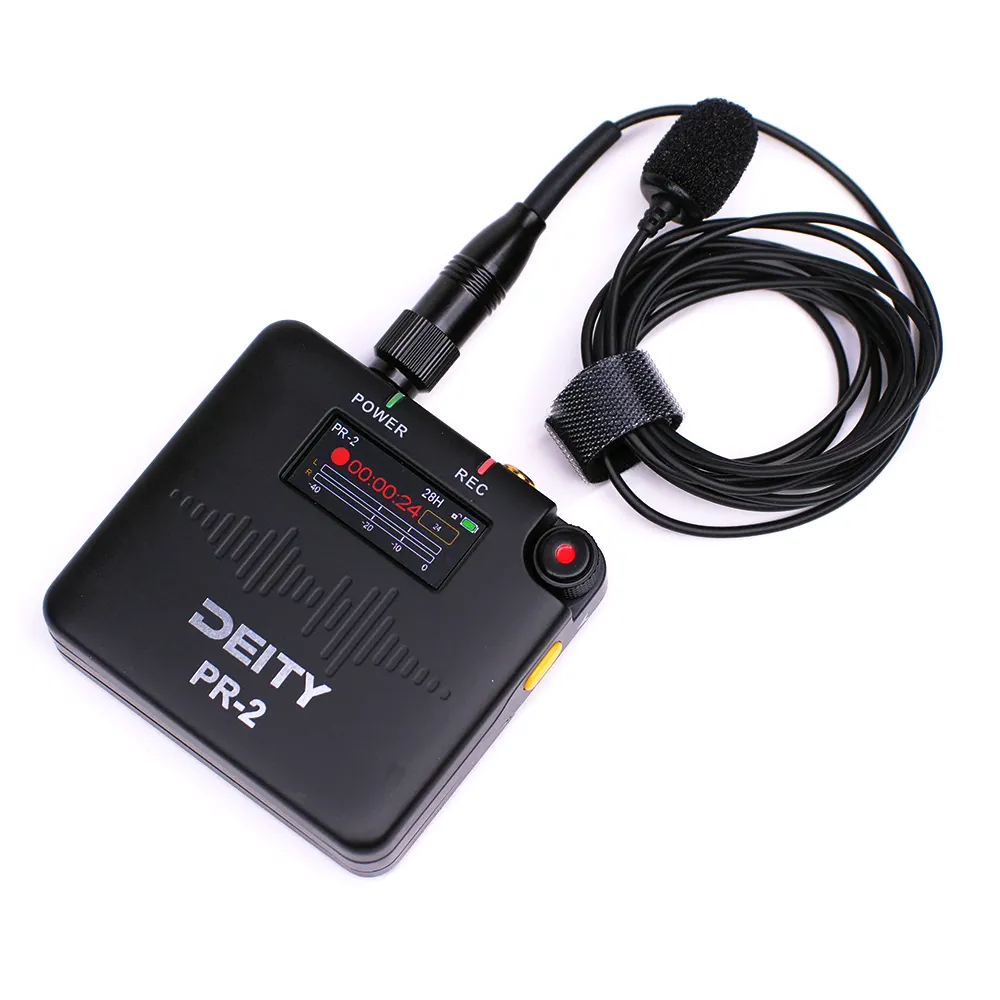
DEITY PR-2 Stereo Pocket Recorder with Lavalier Mic (Global)
€ 200.00€ 248.00 (koos km)LAOS -
-20%Helisalvestid, Mikrofonid
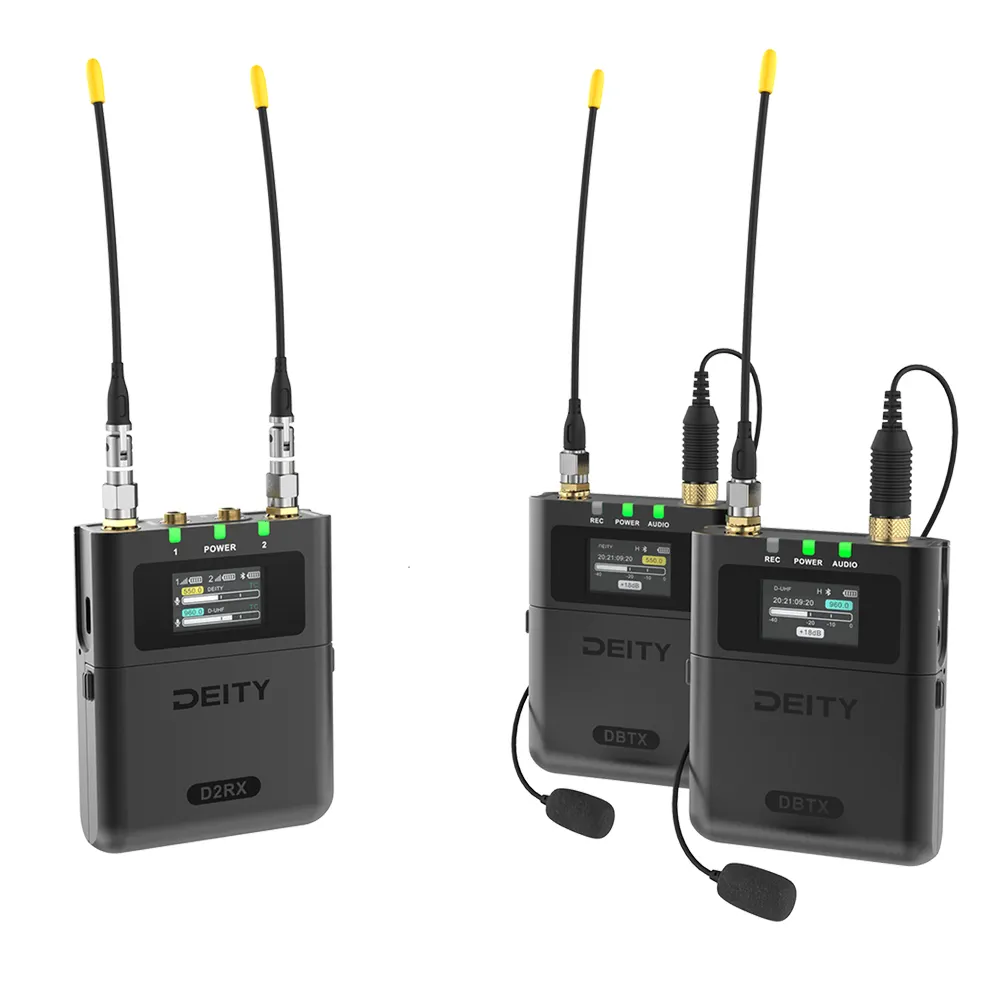
DEITY Theos Digital Wireless 2ch Kit
Algne hind oli: € 1 090.00.€ 872.00Praegune hind on: € 872.00.€ 1 081.28 (koos km)
Aeglase helinihke parandamine pikkades võtetes
Mõnikord on heli ja video alguses ideaalses sünkroonis, kuid pika intervjuu käigus nihkuvad need paigast. See juhtub seetõttu, et erinevate seadmete sisemised kellad tiksuvad veidi erineva kiirusega. Ajakood iseenesest seadmete kelli ei sünkrooni, see vaid märgistab faile. Ilma genlock-ühenduseta hakkavad pikad salvestused varem või hiljem teineteisest eemalduma (drift).
Pikemate võtete puhul tasub sünkroonsust kontrollida mitmest kohast: vaata üle ajatelje algus, keskpaik ja lõpp.
Kui märkad nihet, saab seda parandada montaažiprogrammi kiiruse muutmise tööriistaga (rate-stretch). Sünkrooni klipi algus plaksust tekkinud helilaine tipu järgi. Seejärel liigu võtte lõppu ja otsi veel üks selge referentsheli. Kasuta kiiruse muutmise tööriista, et välist helirada õrnalt kiirendada või aeglustada, kuni tagumine helilaine tipp joondub kaamera algse heliga. Nii minimaalne kiiruse korrigeerimine hoiab klipi sünkroonis ilma, et see heli kõrgust märgatavalt muudaks.
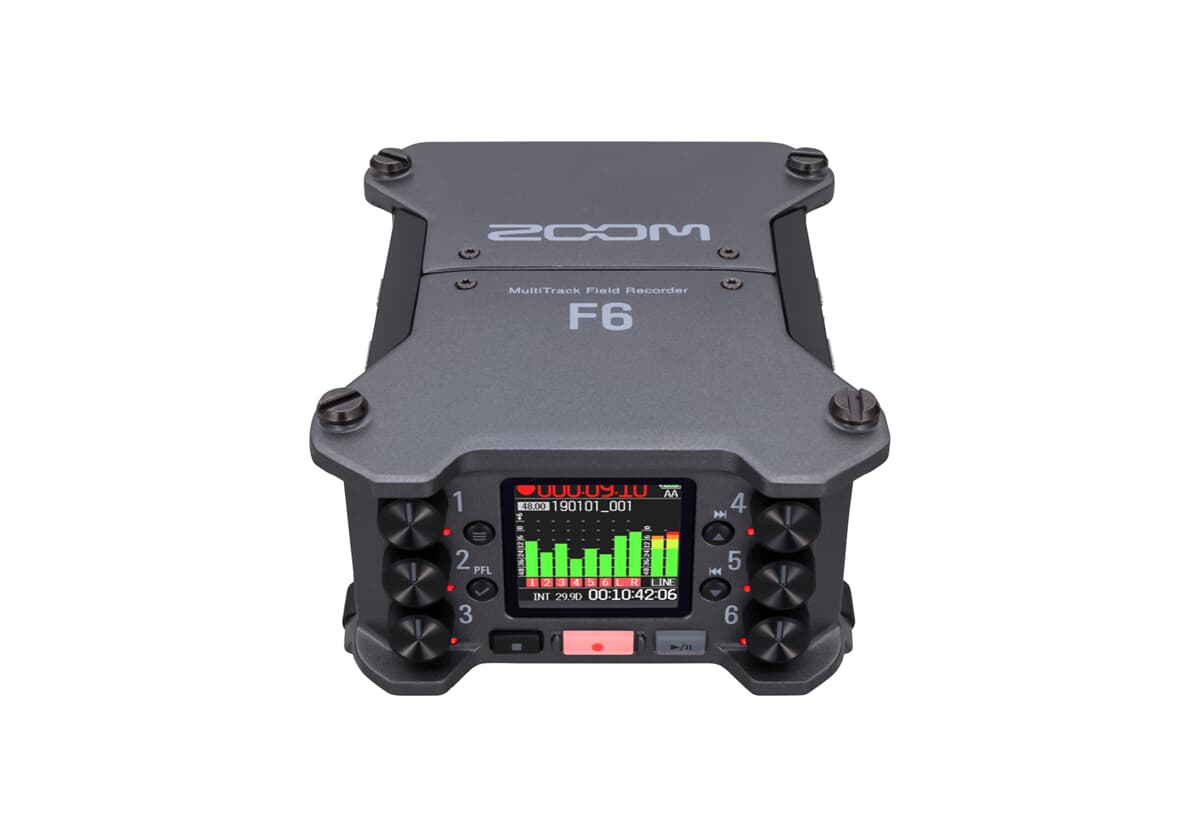
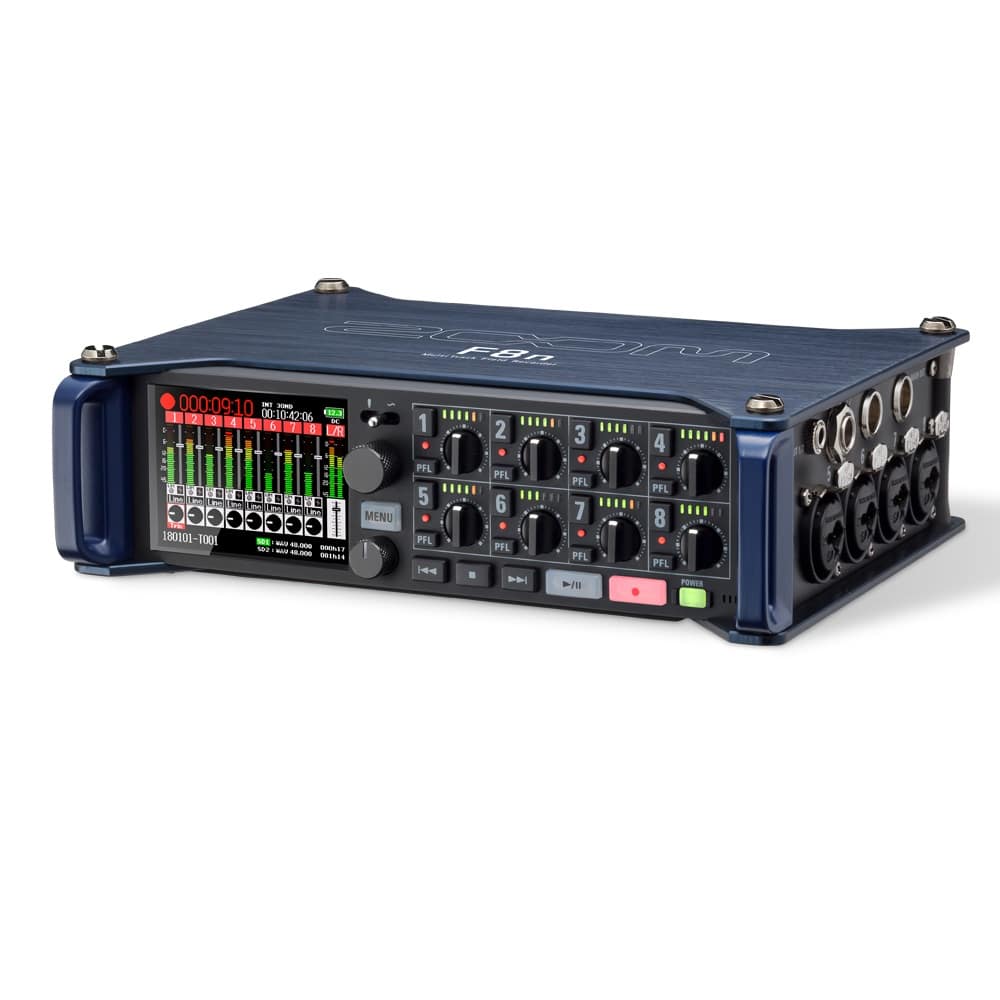
Kui salvestad tihti pikki saateid või intervjuusid, tasub investeerida professionaalsesse mitmerajalisse helisalvestajasse. Tipptasemel seadmetes on kasutusel täiustatud ostsillaatorid, mis hoiavad kella ülimalt täpsena ja vähendavad helinihet drastiliselt. Vaata ka meie soovitusi parima kaasaskantava helisalvestaja valimiseks.
Olulisemad meelespead
- Salvesta alati mustandheli: Tarkvaral on vaja referentsheli, et helilaineid analüüsida ja neid automaatselt joondada.
- Kasuta filmiklappi: Terav ja visuaalselt hästi eristatav heli iga duubli alguses tagab, et saad klippe manuaalselt sünkroonida, kui automaatika peaks alt vedama.
- Ühtlusta seadistused: Veendu, et kõik seadmed salvestavad heli 48 kHz juures ning väldi muutuva kaadrisagedusega (VFR) salvestamist. Nii hoiad ära heli hilisema nihkumise.
- Lingi klipid kohe omavahel: Kui oled pildi ja heli klappimises veendunud, lingi klipid ajateljel kokku, et neid monteerimise käigus kogemata paigast ei nihutataks.
- Kasuta keerulisematel võtetel ajakoodi: Mitme kaameraga salvestades kasuta juhtmevabu ajakoodisüsteeme. Nii säästad järeltöötluses tunde manuaalse sünkroonimise arvelt.
Oled valmis salvestama puhast ja monteerimisvalmis heli, mis jookseb pildiga laitmatult kokku? Sirvi meie professionaalset valikut helisalvestajaid ja mikrofone, et luua oma järgmiseks produktsiooniks töökindel helitöövoog.