Näin kalibroit monitorin videotuotantoa varten
Olet ehkä käyttänyt tunteja ihonsävyjen säätämiseen, kontrastin hienosäätöön ja eri kamerakulmien värien täsmäyttämiseen. Silti valmis video saattaa näyttää asiakkaan televisiossa tai puhelimen ruudulla haalealta tai ylikylläiseltä.
Tämä turhauttava poikkeama johtuu lähes poikkeuksetta kalibroimattomasta näytöstä. Jos monitoria ei ole säädetty oikein, sen antama kuva kontrastista, värikylläisyydestä ja valotuksesta vääristyy.
Kalibrointi varmistaa, että kuva näyttää katsojan ruudulla täsmälleen siltä kuin editointistudiossa on tarkoitettu. Tässä oppaassa käymme läpi tärkeimmät väristandardit, tarvittavat laitteet ja selkeän työnkulun videomonitorin kalibroimiseksi.
Väristandardit: Rec.709 vs. sRGB verkkotuotannossa
Ennen kalibrointianturin kiinnittämistä on valittava oikea kalibrointitavoite. Käytettävä väristandardi riippuu suoraan siitä, missä kanavassa valmis masterversio esitetään.
Perinteisessä TV- ja broadcast-tuotannossa yleisstandardi on Rec.709. Se edellyttää D65-valkopistettä (6 500 K:n värilämpötila), 100 nitsin (cd/m²) enimmäiskirkkautta ja BT.1886 EOTF -gammakaarta (gamma 2.4). Gamma 2.4 on suunniteltu hämärään editointitilaan, ja se takaa pehmeät varjosiirtymät kotikatselijoille.
Verkkojulkaisut asettavat omat vaatimuksensa, sillä tietokoneita ja älypuhelimia käytetään useimmiten valoisissa tiloissa. Verkkovideoissa käytetäänkin usein sRGB-standardia 2.2-gammalla. Vaikka Rec.709 ja sRGB hyödyntävät täysin samoja primäärivärejä, esimerkiksi Netflixin värikriittisten näyttöjen kalibrointiohjeissa korostetaan, että sRGB käyttää tummissa varjoissa hieman kirkkaampaa käyrää, jotta yksityiskohdat eivät tukkeutuisi tietokoneen näytöllä.
| Parametri | Lähetysstandardi (SDR) | Verkkotuotantostandardi |
|---|---|---|
| Väriavaruus | Rec.709 | Rec.709 / sRGB |
| Valkopiste | D65 (6500 K) | D65 (6500 K) |
| Gamma / EOTF | BT.1886 (Gamma 2.4) | Gamma 2.2 / sRGB-käyrä |
| Tavoitekirkkaus | 100 nitsiä | 100–120 nitsiä |
| Katselutila | Hämärä (5 nitsin ympäristövalot) | Normaali toimistovalaistus |
Oikean jakelustandardin valinta jo työtilaa määritettäessä estää ikävät valotuksen muuttumiset tuotannon myöhemmissä vaiheissa. Lue lisää valkopisteen ja kohtauksen valaistuksen suhteesta videovalaistuksen värilämpötilaa käsittelevästä oppaastamme.
Kalibrointiin tarvittavat laitteet ja ohjelmistot
Silmämääräinen arviointi tai ohjelmistojen liukusäätimien säätäminen mututuntumalla ei riitä värikriittiseen työhön. Ihmisen näköaisti mukautuu jatkuvasti ympäristön valaistukseen, mikä tekee manuaalisesta väriarvioinnista epäluotettavaa. Tarkka kalibrointi vaatiikin aina erillisen mittausanturin ja kalibrointiohjelmiston.
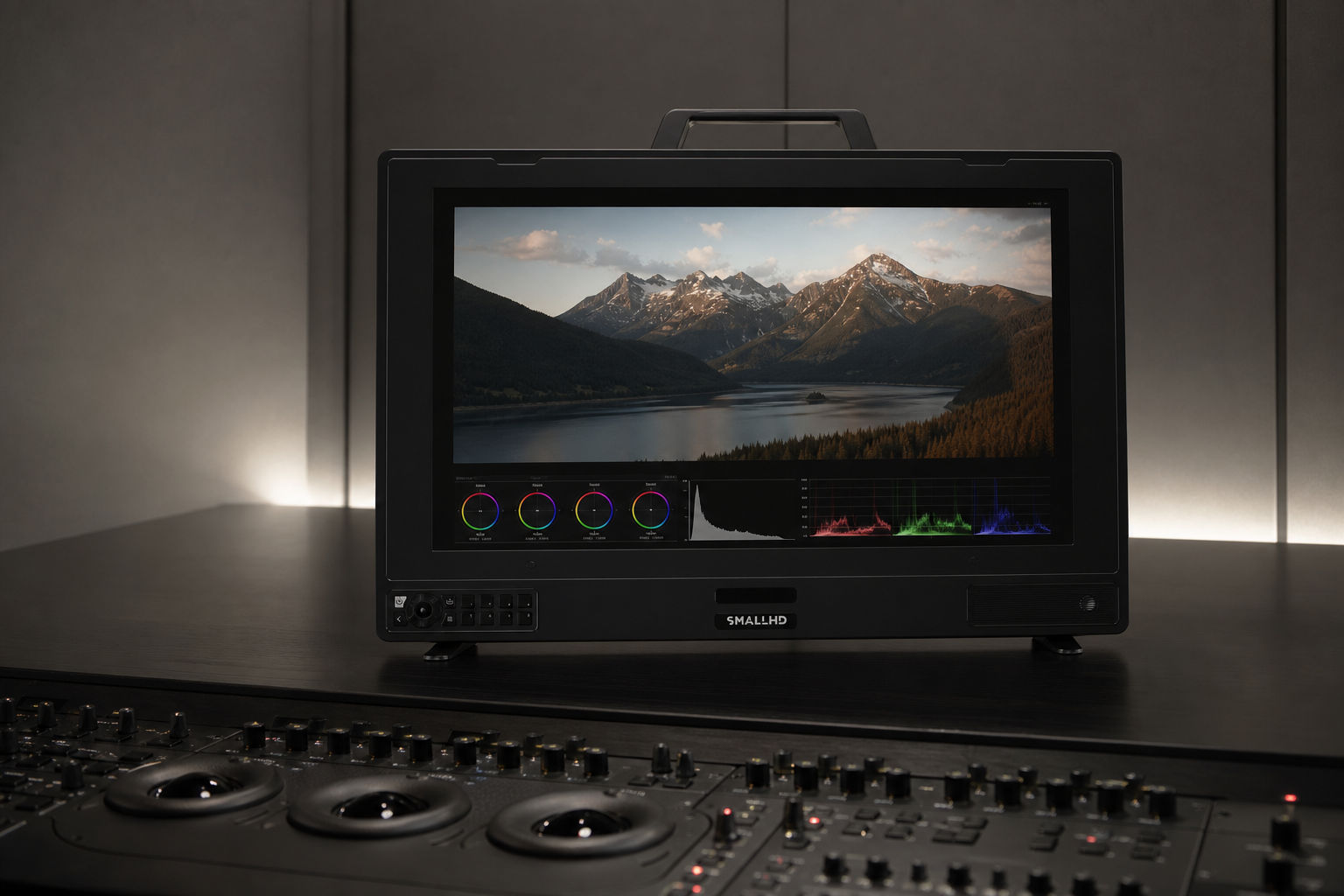
Mittauslaitteet ja värianturit
Kalibrointiin tarvitaan näytön pintaan kiinnitettävä anturi, joka mittaa tarkasti sen toistamaa valoa:
- Kolorimetrit: Nopeita ja erittäin herkkiä myös matalilla valotasoilla. Ne hyödyntävät optisia suodattimia punaisen, vihreän ja sinisen valon suhteiden mittaamiseen. Nykyaikaiset kolorimetrit sopivat erinomaisesti tavallisille IPS- ja LED-näytöille.
- Spektroradiometrit: Erittäin tarkkoja mittalaitteita, jotka mittaavat valon koko spektrijakautumaa. Niitä käytetään referenssilaitteina kolorimetrien profiiloinnissa sekä vaativampien paneeliteknologioiden, kuten OLED-näyttöjen, mittauksessa.
Kalibrointiohjelmistot ja 3D LUT -tuki
Kalibrointiohjelmisto syöttää näytölle tunnettuja värikenttiä, mittaa anturin lukemat ja laskee mahdolliset poikkeamat. Tämän pohjalta ohjelmisto luo korjaustaulukon eli 3D LUT -tiedoston (Look-Up Table), jolla näytön väritoisto oikaistaan.
Edullisemmissa näytöissä turvaudutaan usein käyttöjärjestelmätason väriprofiileihin, kun taas ammattimaiset editointinäytöt tallentavat 3D LUT -taulukot suoraan näytön sisäiseen muistiin. Tämä laitteistotason kalibrointi ohittaa käyttöjärjestelmän värienhallinnan mahdolliset virheet ja toimii luotettavasti kaikissa leikkaus- ja värinmäärittelyohjelmissa.
Studioeditointiin, jossa vaaditaan laitteistotason kalibrointia ja laajaa formaattitukea, ammattitason näytöt tarjoavat sisäänrakennetut 3D LUT -tuontityökalut sekä monipuoliset liitännät.
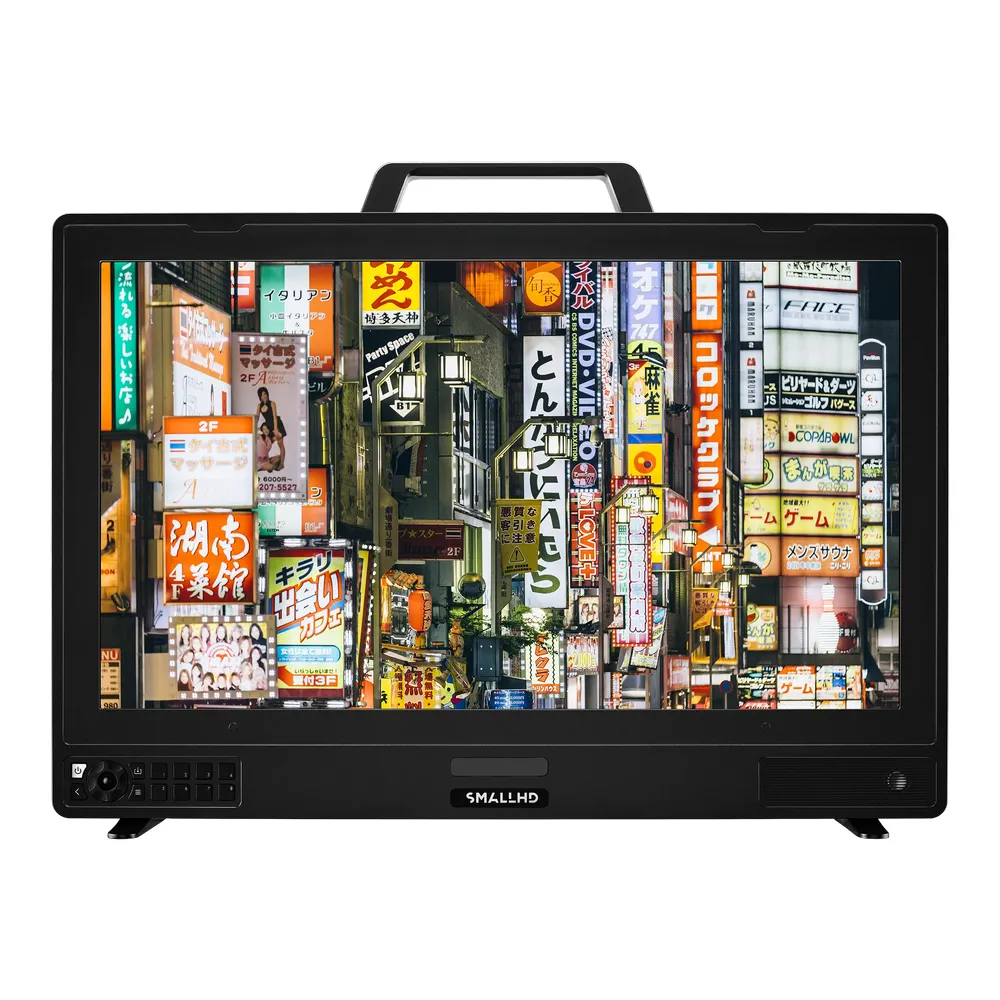
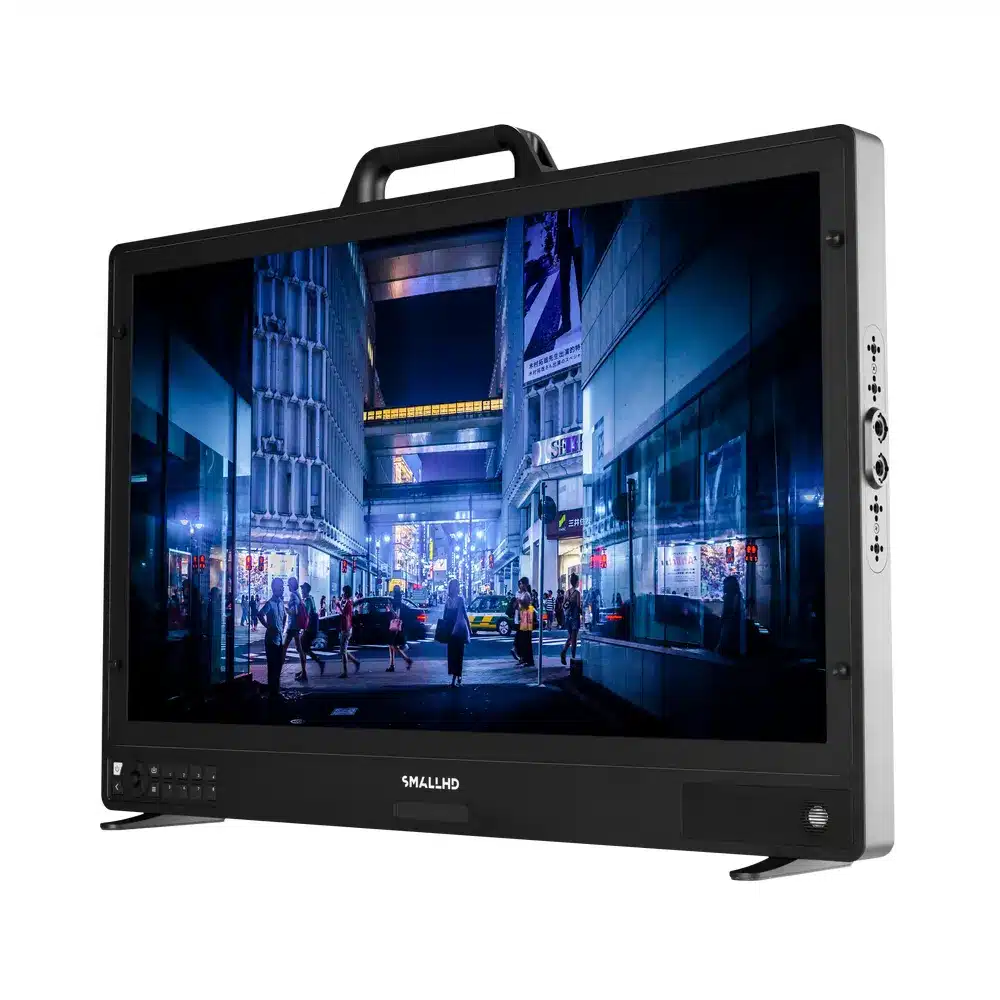
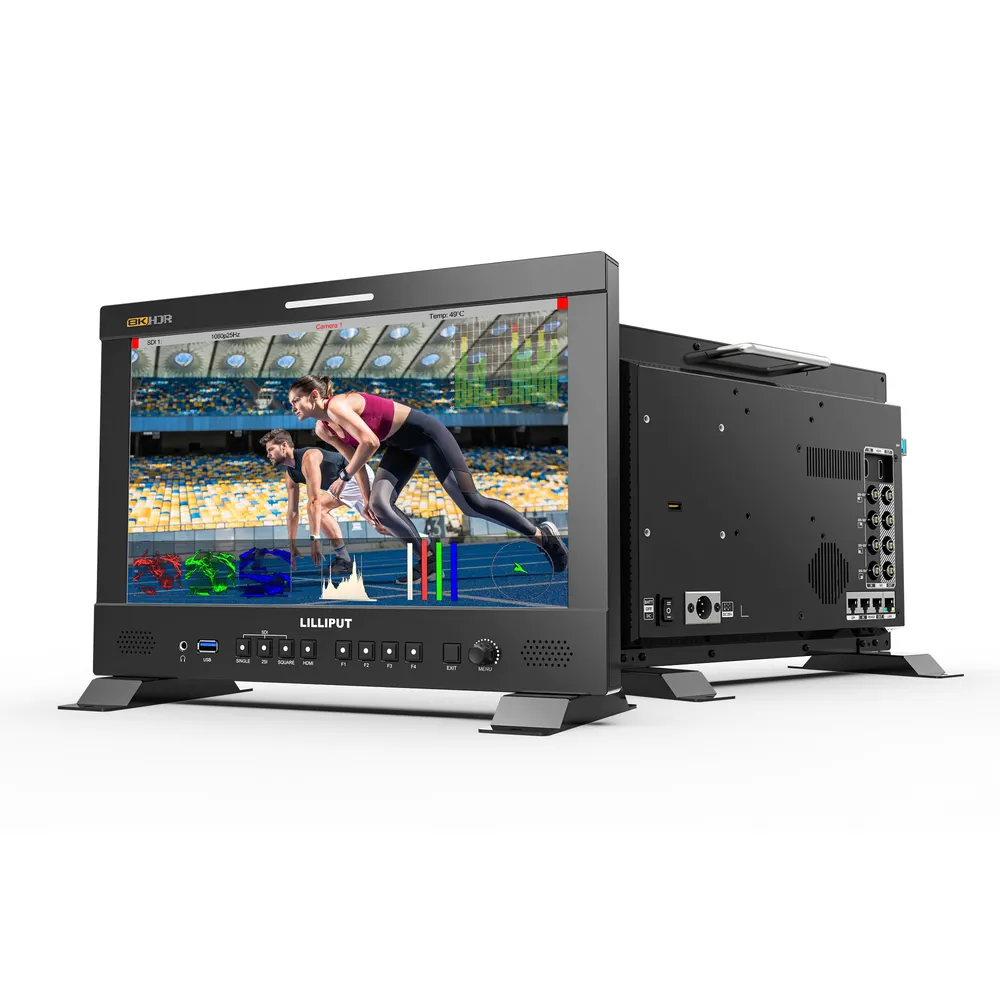
Kun tietokone tai kamera yhdistetään referenssimonitoriin, oikean signaalireitin valinta on ratkaisevaa. Lue lisää oppaastamme HDMI vs. SDI videotuotannossa.
Työtilan ja videosignaalin valmistelu
Kalibrointi mittaa koko signaaliketjua aina tiedostosta näytön pintaan asti. Epäonnistunut kalibrointi johtuukin usein siitä, että huoneen valaistus tai käyttöjärjestelmän väriasetukset pääsevät vääristämään mittaustulosta.
Vaihe 1: Hallitse ympäristön valaistusta
Huoneen valaistus vaikuttaa suoraan siihen, miten silmä havaitsee varjojen syvyyden ja kirkkaiden kohtien yksityiskohdat:
- Estä suoran auringonvalon pääsy tilaan ja minimoi näytön heijastukset.
- Maalaa seinät neutraalin harmaiksi (Munsell N7 tai N5 matta) väriheijastumien välttämiseksi.
- Asenna näytön taakse neutraali D65-taustavalo, jonka kirkkaus on noin 5 nitsiä. Esimerkiksi SMPTE RP 2080-2 -standardi korostaa hallitun taustavalaistuksen merkitystä silmien väsymisen vähentämisessä.
Vaihe 2: Anna näytön lämmetä
Näyttöjen väritasapaino ja kirkkaus muuttuvat lämpenemisen myötä. Kytke monitori päälle vähintään 30 minuuttia ennen mittausten aloittamista, jotta paneelin lämpötila ehtii tasoittua.
Vaihe 3: Varmista puhdas videosignaali
Tietokoneiden käyttöjärjestelmät hyödyntävät usein taustalla vaikuttavia väriprofiileja, yömoodeja tai dynaamisia kontrastisäätöjä. Värinmäärittelyä varten näytönohjaimen ajurit tulee ohittaa kokonaan käyttämällä erillistä I/O-ulostulolaitetta (clean feed), joka lähettää puhtaan videosignaalin suoraan monitorille.
Jos kuvaat kentällä tai tallennat kamerasignaalia ulkoisesti, tutustu oppaaseemme ulkoisen videotallentimen valinnasta kamerakäyttöön. Tarvittavat lisävarusteet löydät monitoritarvikkeet-kategoriastamme.
Monitorin kalibrointi vaihe vaiheelta
Kun työtila on valmisteltu ja näyttö on saavuttanut toimintalämpötilansa, käy läpi tämä viisivaiheinen kalibrointiprosessi:
- Määritä tavoitestandardi (esim. Rec.709, D65, Gamma 2.4)
- Tee manuaaliset perussäädöt (kirkkaus, kontrasti, RGB)
- Suorita näytön profiilointi (automaattinen värikenttien mittaus)
- Luo ja lataa 3D LUT -tiedosto (näyttöön tai ohjelmistoon)
- Tee varmistusmittaus laadunvalvontaa varten
Tavoitearvojen valinta
Määritä kalibrointiohjelmistossa halutut tavoitearvot ennen mittauksen aloittamista:
- Väriavaruus: Rec.709
- Valkopiste: D65 (x = 0,3127, y = 0,3290)
- Luminanssi: 100 nitsiä (tai enintään 120 nitsiä valoisammassa tilassa)
- Gamma: BT.1886 tai 2.4
Manuaaliset laitteistosäädöt
Ennen automaattisen korjaustaulukon luomista säädä monitorin omia OSD-valikkoasetuksia (On-Screen Display), jotta paneeli saadaan mahdollisimman lähelle tavoitetta:
- Mustan taso: Käytä PLUGE-testikuvaa. Laske monitorin kirkkautta, kunnes mustan alapuolella oleva palkki (below-black) häviää, mutta varjojen yksityiskohdat pysyvät näkyvissä juuri mustan yläpuolella.
- Valkoisen taso: Säädä näytön taustavaloa ja mittaa kirkkautta kolorimetrillä, kunnes valkoisen maksimikirkkaus saavuttaa tavoitteen (yleensä 100 nitsiä).
- Karkea valkotasapaino: Mittaa 100 % valkoinen ruutu ja säädä monitorin RGB Gain -säätimiä D65-koordinaattien saavuttamiseksi ilman leikkautumista (clipping).
Automaattinen näytön profiilointi
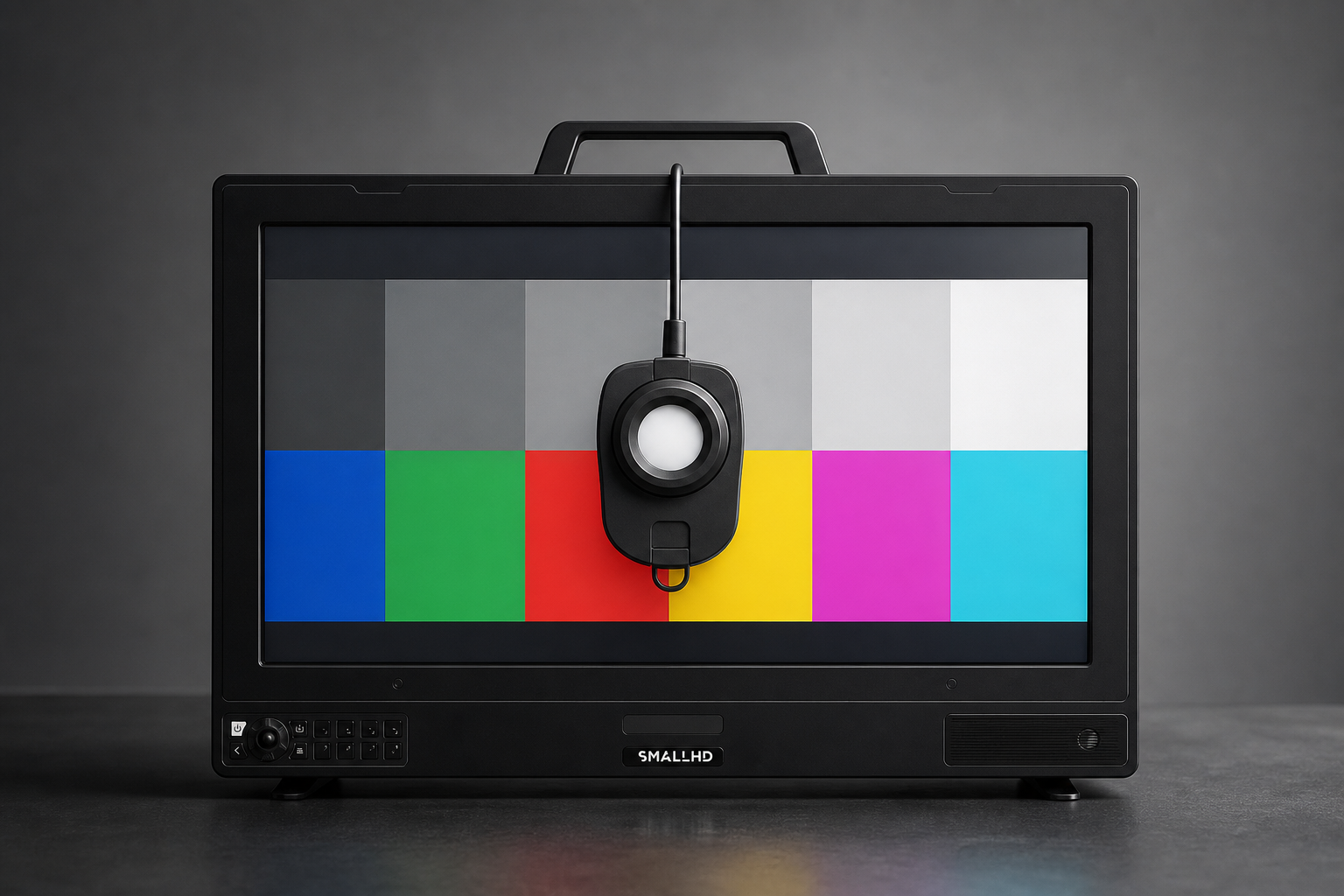
Aseta kolorimetri tiiviisti näytön keskiosaa vasten ja varmista, ettei anturin alle pääse ympäristön valoa. Käynnistä ohjelmiston värikenttägeneraattori. Ohjelmisto käy läpi satoja värikenttiä ja mittaa harmaasävyjen toiston, gammavasteen sekä primääri- ja sekundäärivärien tarkkuuden.
3D LUT -tiedoston luominen ja vienti
Mittausten jälkeen ohjelmisto laskee värivirheet ja luo korjaavan 3D LUT -tiedoston.
- Jos monitorisi tukee laitteistotason LUT-tiedostoja, lataa tiedosto suoraan näytön sisäiseen muistiin.
- Jos näytössä ei ole sisäistä LUT-muistia, ohjaa LUT erilliseen laitteistopohjaiseen LUT-boxiin, joka sijoitetaan signaalireitille I/O-laitteen ja monitorin väliin.
Varmistusmittaus
Älä jätä varmistusta väliin. Suorita uusi mittaussarja aktiivisen kalibrointi-LUT:n läpi. Ohjelmisto laskee Delta E -arvot, jotka kuvaavat havaittavaa värivirhettä. Alle 2,0:n keskimääräinen Delta E tarkoittaa erittäin tarkkaa kalibrointia, jossa erot ovat ihmissilmälle huomaamattomia.
Kenttämonitorit vs. jälkituotannon referenssinäytöt
Kalibrointivaatimukset eroavat toisistaan kenttäolosuhteissa (on-set) ja editointistudiossa. Jälkituotannossa tarkka masterointi edellyttää ITU-standardien tiukkaa noudattamista. Kentällä näytöt taas joutuvat koetukselle vaihtelevissa ympäristöissä, suorassa auringonvalossa ja akkutoimisuuden rajoissa.
Vaikka kenttämonitorien on tarjottava riittävästi kirkkautta vaikeissakin olosuhteissa, väritarkkuuden säilyttäminen kamerasyötöissä on edelleen kriittistä tarkentajille, ohjaajille ja DIT-ammattilaisille.
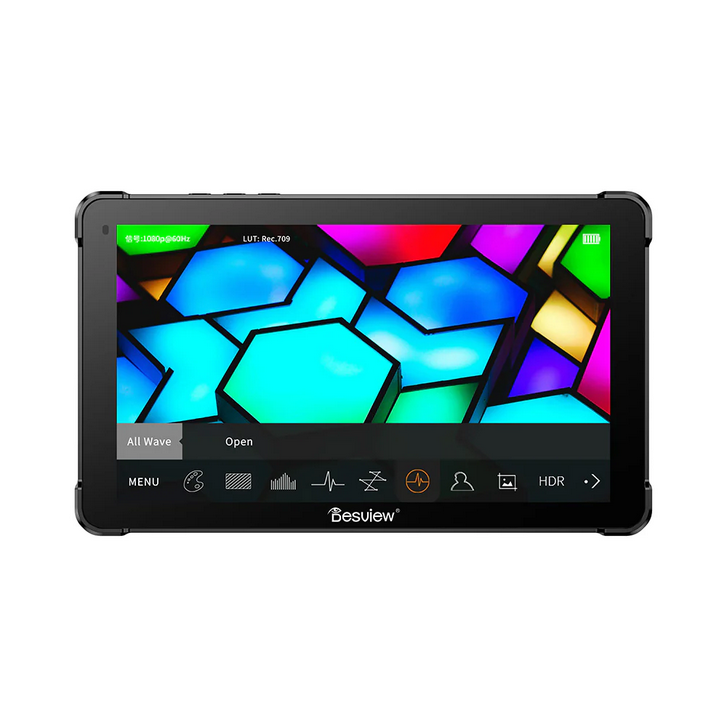
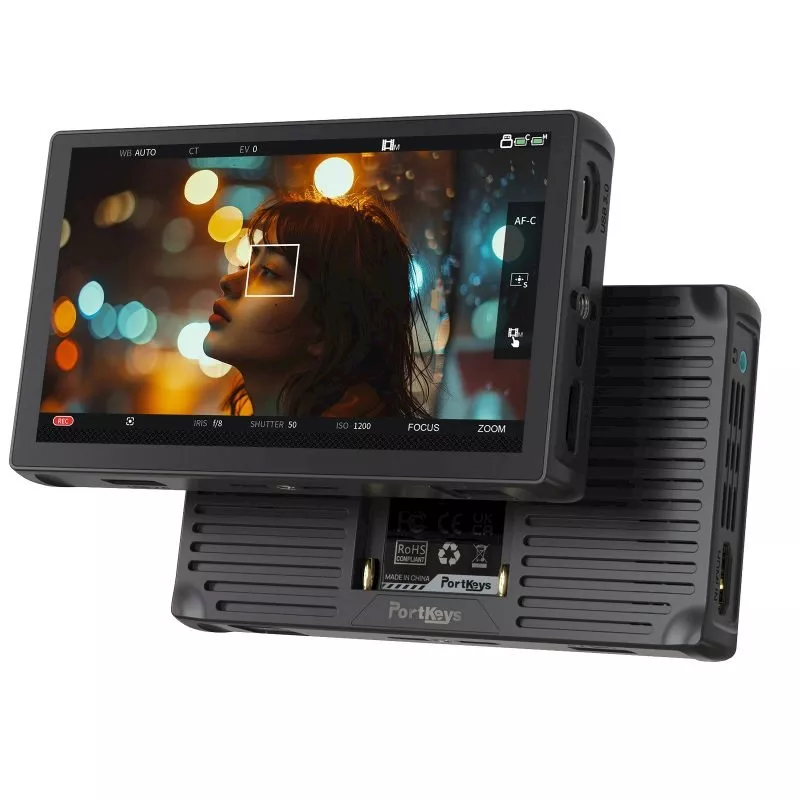
Näkyvyyden ja väritarkkuuden tasapainottamiseksi nykyaikaiset kirkkaat kenttänäytöt tarjoavat tehdaskalibroitujen profiilien lisäksi tuen mukautettujen 3D LUT -tiedostojen lataamiselle.
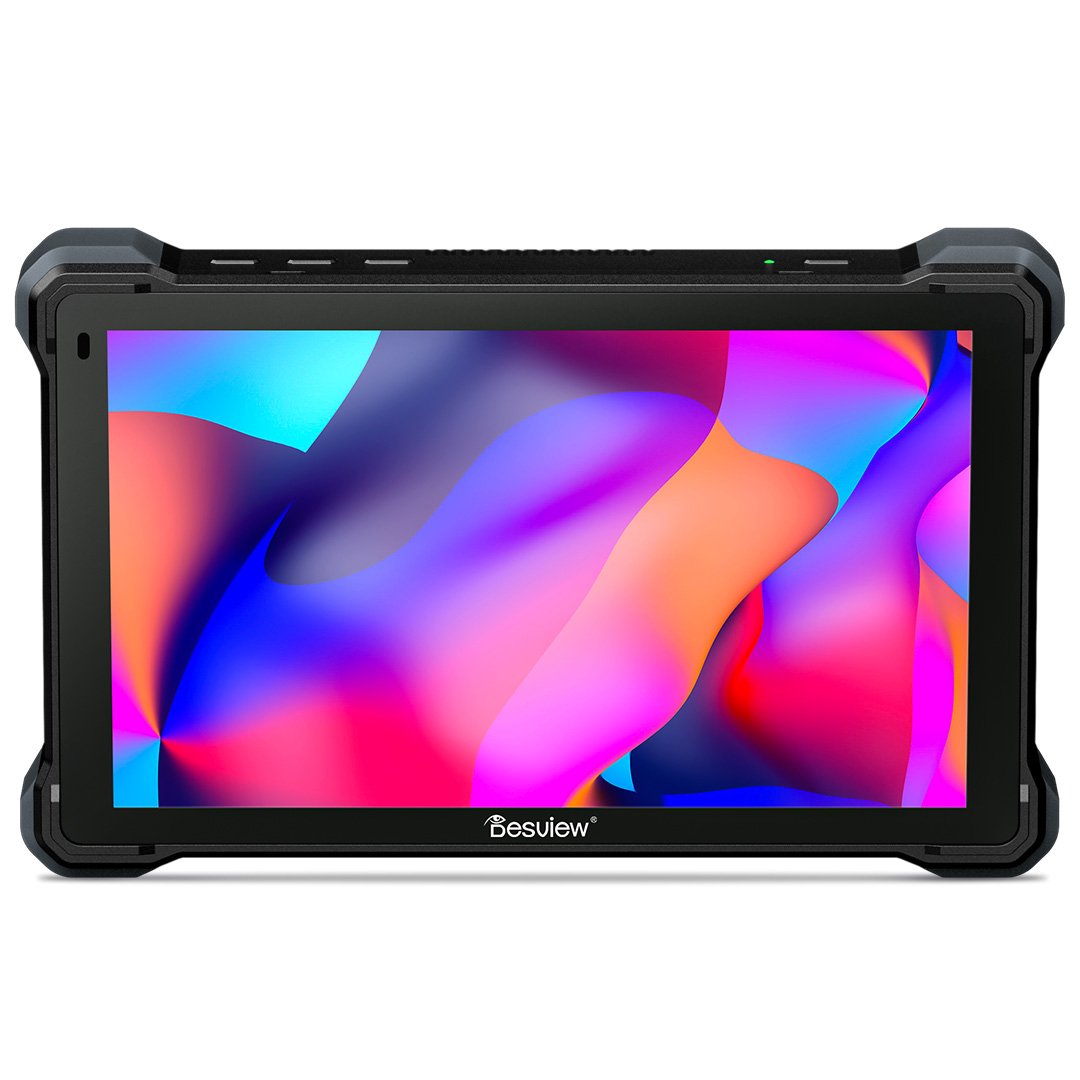
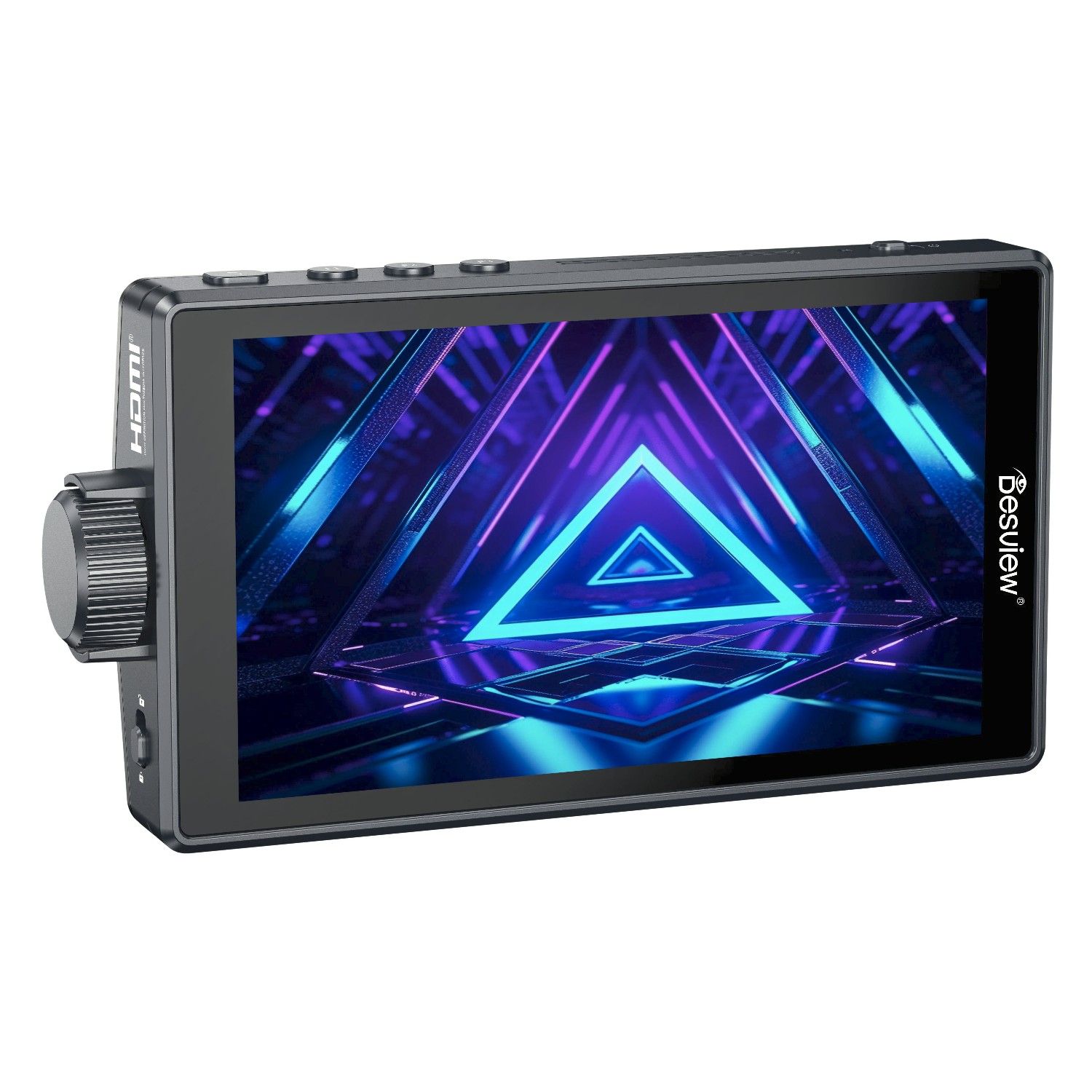
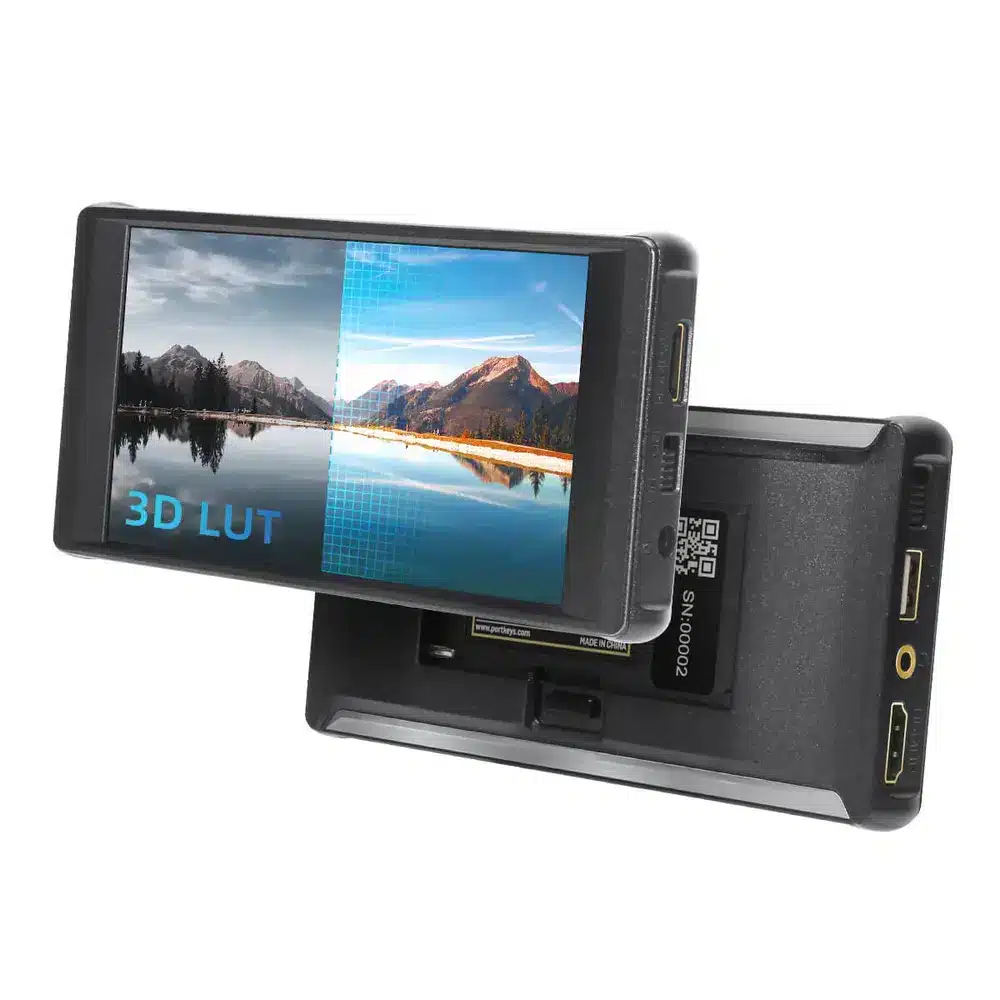
Kameraan kiinnitettävät kosketusnäytöt auttavat kuvaajia arvioimaan kohtauksen kontrastia tarkasti ilman arvailua. Jos etsit kannettavaa näyttöä, lue oppaamme kenttämonitorin valinnasta videokuvaukseen tai keveistä kameramonitoreista.
Isompia ohjaajamonitoreja ja kenttälaitteita varten tutustu videomonitorit-kategoriaamme tai tutki kenttäkäyttöön sopivia tallentavia näyttöjä kohdasta tallentavat monitorit.
Tiivistelmä
- Valitse oikea standardi: Käytä lähetystuotannoissa Rec.709-standardia BT.1886 (Gamma 2.4) -gammalla ja 100 nitsin kirkkaudella. Verkkojulkaisuissa toimivin valinta on sRGB tai Gamma 2.2.
- Eristä videosignaali: Kierrä käyttöjärjestelmän väriprofiilit käyttämällä puhdasta signaalia antavaa I/O-laitetta SDI- tai HDMI-liitännän kautta.
- Hallitse ympäristöä: Anna näytön lämmetä 30 minuuttia ennen kalibrointia ja pidä työtilan seinät neutraalin mattaharmaina hämärässä D65-taustavalaistuksessa.
- Suosi laitteistotason 3D LUT -taulukoita: Lataa 3D LUT suoraan referenssinäyttöön käyttöjärjestelmän värienhallintavirheiden välttämiseksi.
- Tarkista säännöllisesti: Kalibroi referenssinäytöt kuukausittain tai aina, kun mitatut Delta E -arvot ylittävät 2,0.
Tarvitsetko apua väritarkan työnkulun rakentamisessa tai oikean näytön valinnassa studioosi? Tutustu koko videomonitorien valikoimaamme tai ota yhteyttä MediaGearin asiantuntijoihin henkilökohtaista neuvontaa varten.