PTZ-kameran käyttöönotto livestriimaukseen: 7 vaihetta
PTZ-kamera (pan, tilt, zoom) kääntyy, kallistuu ja zoomaa etäohjauksella. Yhdellä ainoalla kameralla pystyy kattamaan kokonaisen esiintymislavan, luentosalin tai studion ilman, että kenenkään tarvitsee seistä laitteen takana kuvaamassa. Käyttöönotto sujuu mutkattomasti, kun etenet loogisessa järjestyksessä.
Prosessi pähkinänkuoressa:
- Valitse videon siirtotapa tietokoneelle (USB, HDMI/SDI tai IP-verkko).
- Sijoita kamera huolellisesti ja kiinnitä se tukevasti kasvojen tasolle.
- Kytke virta ja vedä tarvittavat kaapelit.
- Määritä kameralle kiinteä verkko-osoite.
- Tuo kuvasignaali OBS- tai vMix-ohjelmistoon.
- Säädä valkotasapaino, suljinaika sekä tarkennus ja tallenna esiasetukset (presetit).
- Optimoi striimausasetukset verkkoyhteytesi lähetysnopeuden mukaan.
Vaihe 1: Valitse videolähtö kamerasta
Signaalin siirtotapa sanelee pitkälti sen, mitä muita laitteita työnkulkuun tarvitaan. Useimmissa PTZ-kameroissa on useita eri liitäntöjä, mutta kokoonpano vaihtelee malleittain. Tarkista aina oman laitteesi tarkat tekniset tiedot.
| Lähtö | Vaatimukset tietokoneelta | Soveltuu parhaiten |
|---|---|---|
| USB (UVC) | Ei mitään – toimii suoraan web-kameran tavoin | Yhdelle kameralle, lyhyille vedoille ja nopeaan aloitukseen |
| HDMI | Videokaappari tai HDMI-videomikseri | Lyhyille etäisyyksille, 1–2 kameran tuotantoihin |
| SDI | SDI-liitännällä varustettu videokaappari | Pitkille kaapelivedoille ja kiinteisiin ammattiasennuksiin |
| NDI | Gigabit-lähiverkko ja NDI-yhteensopiva ohjelmisto | Monikameratuotantoihin – yksi ainoa kaapeli riittää kameraa kohden |
| SRT / RTSP / RTMP | IP-striimiä tukeva ohjelmisto | Suoraan striimaukseen ja etätuotantoihin |
UVC (USB Video Class) on yleinen standardi, jonka ansiosta tietokone tunnistaa kameran suoraan ilman erillisiä ajureita. Esimerkiksi OBS Studiossa USB-kamera lisätään suoraan videokaappauslaitteena (Video Capture Device). HDMI- ja SDI-lähdöt vaativat tietokoneen ja kameran väliin erillisen sieppauslaitteen. Videokaappareiden oppaamme auttaa sopivan mallin valinnassa.
NDI-protokolla puolestaan siirtää videon, äänen ja ohjauskomennot tavallisen lähiverkon kautta. Videomikseriohjelmisto vMix tukee NDI-lähteitä suoraan ja käsittelee niitä samalla tavalla kuin perinteisiä HDMI- tai SDI-tulojakin. Kattavamman vertailun eri tekniikoista löydät NDI vs. SDI -oppaastamme.
| Suosituksemme: jos suunnittelet monikameratuotantoa, kannattaa heti valita PoE-virransyöttöä ja NDI | HX-tekniikkaa tukeva malli. Silloin yhdellä ainoalla verkkokaapelilla hoituvat niin virta, kuva kuin ohjauskin. Yksinkertaiseen työpöytäkäyttöön pelkkä USB-liitäntä riittää useimmiten erinomaisesti. |
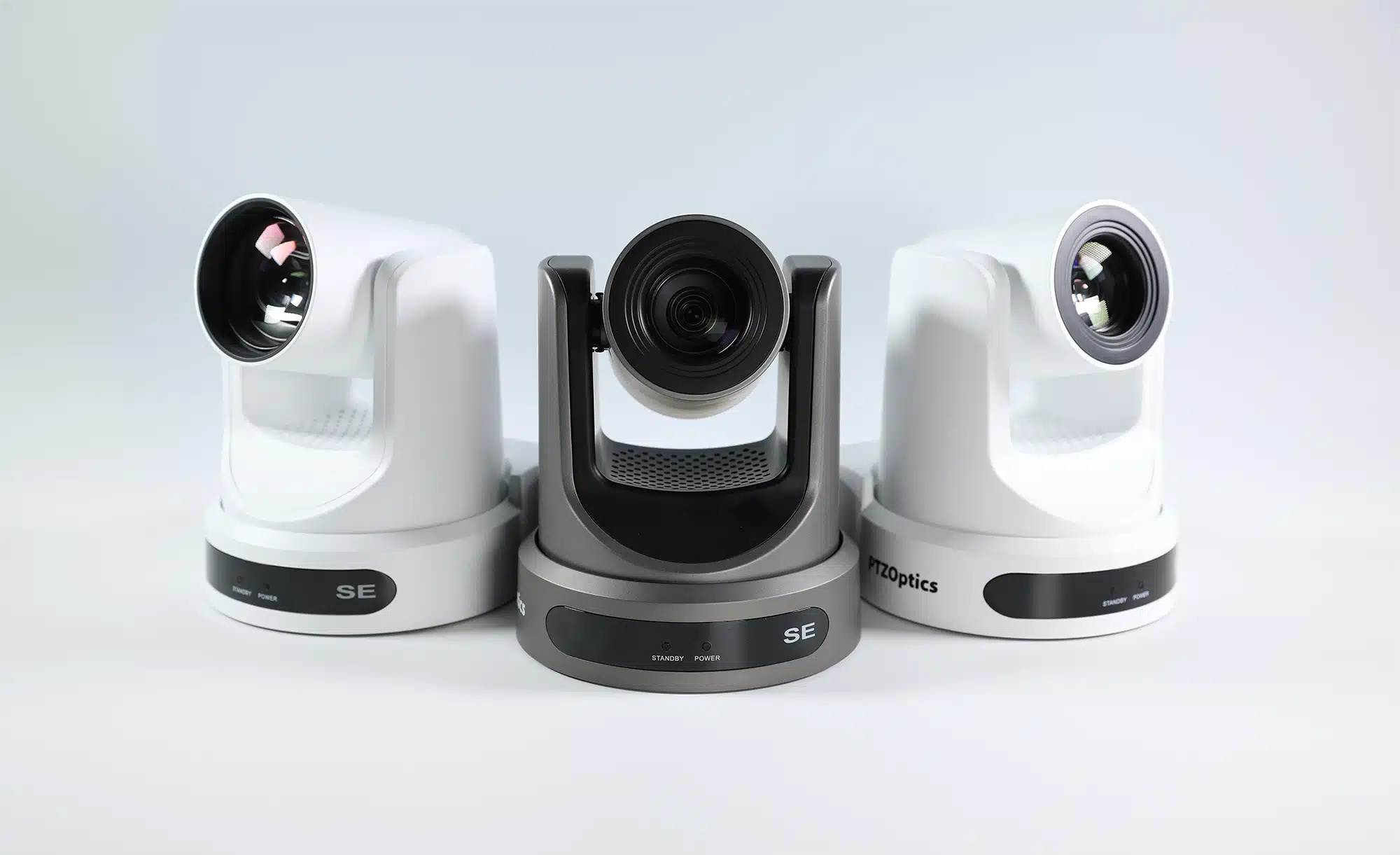
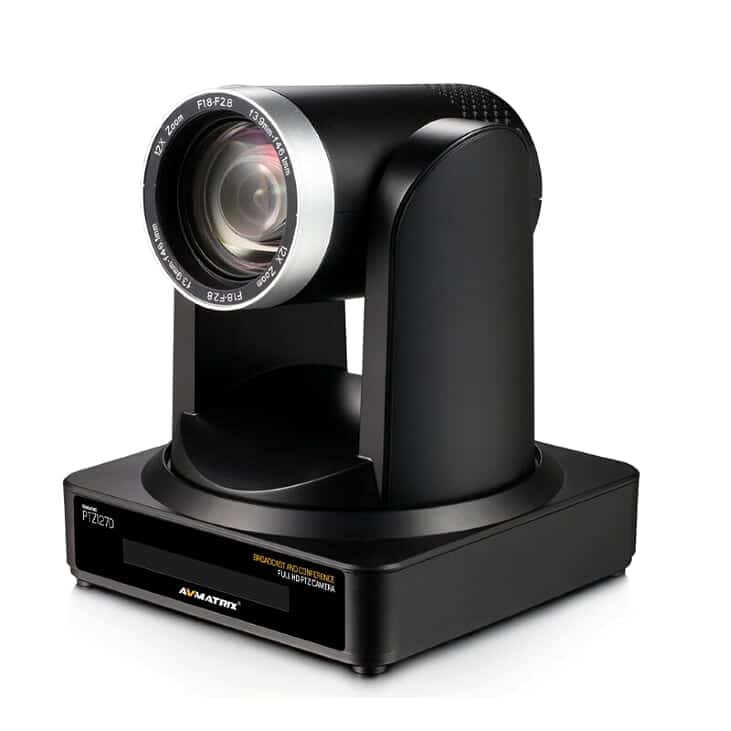
| Valikoimamme kaksi suosittua mallia havainnollistavat liitäntöjen eroja: PTZOptics Move SE tarjoaa USB 2.0-, HDMI 2.0-, 3G-SDI-, SRT-, RTSP- ja RTMP-liitännät sekä valmiuden NDI | HX-päivitykseen (huomaa kuitenkin, että HDMI ja SDI eivät toimi rinnakkain). AVMATRIX PTZ1270 puolestaan sisältää samanaikaiset HDMI-, 3G-SDI-, USB- ja LAN-lähdöt, tukee suoraan PoE-virtaa ja on saatavilla valinnaisella NDI | HX-tuella. |
-
 PTZ kamerat
PTZOptics Move SE Full-HD auto-tracking camera 12X, 20X, 30X
€ 1 190.00 – € 1 485.00€ 1 475.60 – € 1 841.40 (sis. alv.) -
 -20%PTZ kamerat
AVMATRIX PTZ1270 HDMI/SDI PTZ camera with POE & NDI (black)
Alkuperäinen hinta oli: € 1 299.00.€ 1 039.00Nykyinen hinta on: € 1 039.00.€ 1 288.36 (sis. alv.)VARASTOSSA
Mietitkö vielä, onko PTZ-kamera oikea ratkaisu tarpeisiisi? Tutustu PTZ- ja web-kameroiden vertailuumme. Jos haluat syventyä kennojen kokoon ja optiikan polttoväleihin, lue laajempi katsauksemme PTZ-kameroista live-tuotantoon.
Vaihe 2: Sijoita ja kiinnitä kamera
Määritä kameran paikka tarkasti ennen kaapeleiden vetämistä, jotta säästyt turhalta työltä ja asennusten siirtelyltä.
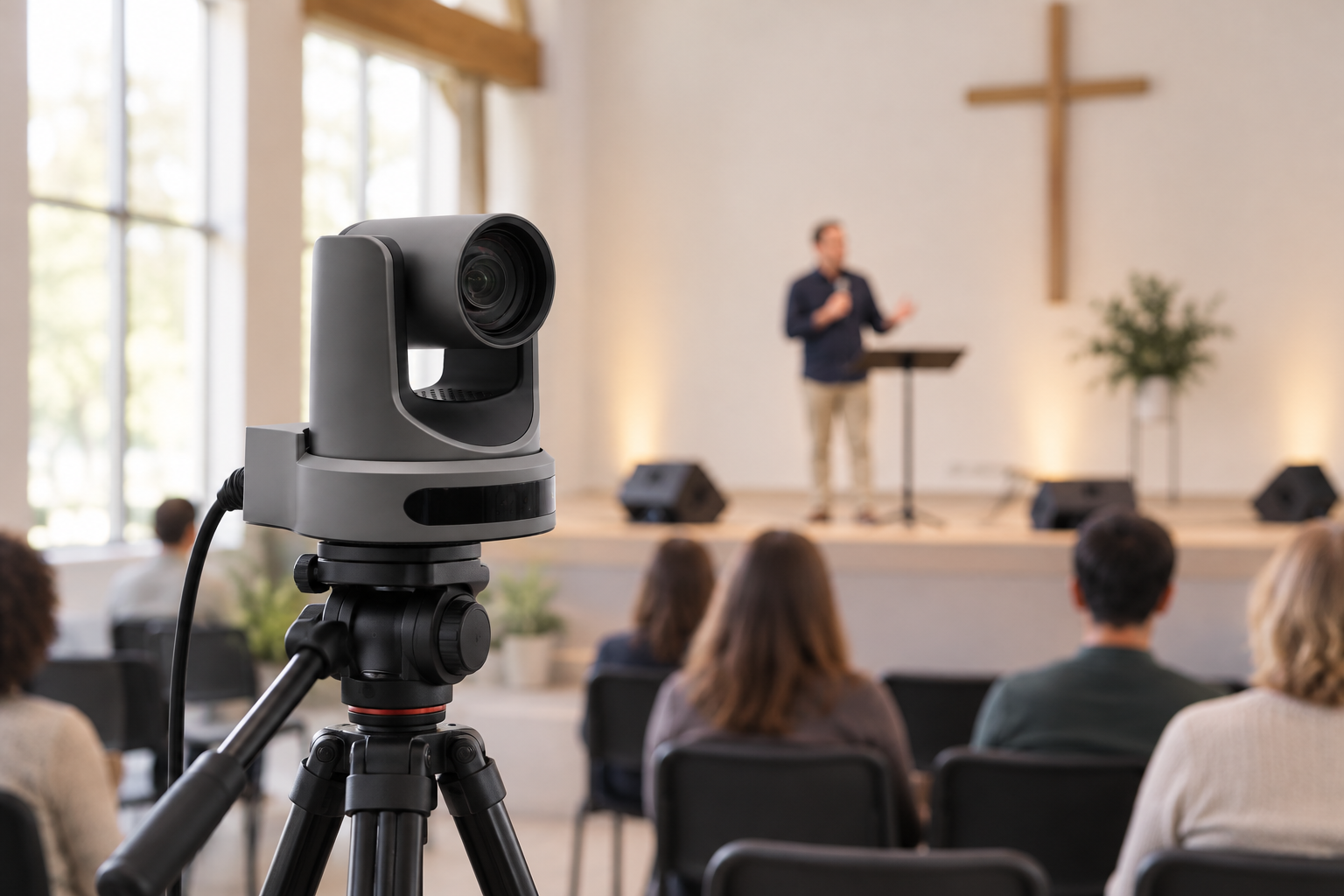
Asennuskorkeus määrittää kuvan luonteen yllättävän voimakkaasti. B&H:n livetuotanto-oppaassa varoitetaan sijoittamasta PTZ-kameraa liian korkealle ja liian lähelle puhujaa, jotta kuvakulma ei typisty pelkäksi päälaen kuvaamiseksi. B&H suositteleekin viemään kameran korkealle mutta riittävän kauas taakse, jolloin optiikka osoittaa luontevasti suoraan kohti kasvoja. Toimiva nyrkkisääntö on nostaa kamera silmien tasolle tai aavistuksen sen yläpuolelle ja tiivistää rajausta optisella zoomilla kameran siirtämisen sijaan.
Kiinnitystavat:
- Jalusta tai pöytäteline: Vaivaton ja nopea liikutella. Paras vaihtoehto vaihtuviin tiloihin ja vuokrakäyttöön.
- Seinä- tai kattokiinnike: Säästää lattiatilaa ja pitää kameran poissa kulkureiteiltä. Esimerkiksi AVMATRIX-seinätelineemme ja kattotelineemme sopivat suoraan malleille PTZ1270 ja PTZ2870.
Kiinnitä teline aina huolella. Kuten Dacast muistuttaa, huonosti kiinnitetty teline heilahtelee herkästi, mikä tekee zoomatusta kuvasta heti katselukelvotonta. Korkealle tehtävissä asennuksissa B&H suosittelee turvavaijerin käyttöä sekä toisen henkilön apua asennusvaiheessa.

Vaihe 3: Kytke virta ja kaapeloi
Ammattitason PTZ-kamerat saavat käyttöjännitteensä joko suoraan lähiverkon kautta (Power over Ethernet, PoE) tai mukana tulevalla 12 voltin verkkolaitteella. PoE virtaviivaistaa asennuksen huomattavasti: tarvitset vain PoE-kytkimen, ja yksi verkkokaapeli riittää kaikkeen.
Huomioi kuitenkin eri PoE-standardit. PTZOptics toteaa osan laitteistaan toimivan perusstandardilla (802.3af, maks. 15,4 W), kun taas Move 4K- ja Link 4K -mallit vaativat järeämmän 802.3at PoE+ -virransyötön. Varmista virrankulutus laitteen teknisistä tiedoista ja valitse kytkin sen perusteella.
Eri kaapelityypeillä on omat mittarajansa:
- Ethernet (Cat5e tai Cat6): Enintään 100 metriä koko siirtotielle, kytkentäkaapelit mukaan luettuina.
- HDMI 2.0: Tyypillisesti 5–15 metriä kaapelin laadusta riippuen. Signaalintoistimella etäisyys voidaan kasvattaa jopa 30 metriin. Tutustu aiheeseen tarkemmin HDMI-kaapelointioppaassamme.
- SDI: Ei yhtä kiinteää rajaa, sillä kantama riippuu SDI-nopeudesta ja koaksiaalikaapelin vaimennuksesta. Esimerkiksi Canaren mukaan 4K-videosignaali kulkee L-5.5CUHD -kaapelissa jopa yli 100 metriä vastaanottavasta laitteesta riippuen.
Jos kameran ja tietokoneen välinen etäisyys ylittää 15 metriä, HDMI kannattaa korvata SDI- tai verkkokaapeloinnilla. Toimivasta toteutuksesta käy Arvo Pärt -keskuksen konserttisali, johon asensimme neljä AVMATRIX PTZ1270 -kameraa. Kameroita etäohjataan lähiverkon yli AVMATRIX PKC2000 -ohjaimella, ja videosignaalit siirtyvät Beldenin SDI-kaapeleita pitkin tarkkaamoon konserttien taltiointia ja suoria lähetyksiä varten.
Vaihe 4: Liitä kamera verkkoon
Jos käytät pelkkää USB-liitäntää, voit ohittaa tämän kohdan. NDI-, RTSP- ja SRT-siirroissa sekä IP-pohjaisessa etäohjauksessa lähiverkko toimii koko järjestelmän selkärankana, joten sen rakenteeseen kannattaa panostaa.
Kytkin. NDI edellyttää verkkolaitteilta Gigabit-portteja, full duplex -tilaa ja riittävää kytkinkapasiteettia (backplane). Älä koskaan kytke NDI-kameroita edulliseen 100 Mbps -kytkimeen.
Kaistanleveys. NDI:n omien teknisten tietojen mukaan 1080p60-tarkkuuden videovirrat vievät kaistaa arviolta seuraavasti:
| NDI-muoto | Arvioitu kaistanleveys (1080p60) |
|---|---|
| High Bandwidth | Jopa 150 Mbps |
| HX3 (H.264) | Noin 62 Mbps |
| HX2 (H.264) | Noin 16 Mbps |
Käytännön esimerkki: kolme kameraa H.264-pohjaisella HX3-siirrolla vie verkosta noin 186 Mbps (3 × 62 Mbps). Vastaava kolmen High Bandwidth -kameran kokoonpano vaatii jo jopa 450 Mbps. Molemmat mahtuvat Gigabit-verkkoon, mutta jälkimmäisessä vaihtoehdossa muulle verkkoliikenteelle jää huomattavasti vähemmän pelivaraa. Koska NDI-liikenne vaihtelee sisällön mukaan, verkkoon on aina syytä jättää reilu kapasiteettipuskuri.
IP-osoitteet. Roland korostaa ohjeissaan, että jokainen laite tarvitsee täysin uniikin IP-osoitteensa. Valmistaja suosittelee staattisia osoitteita ja erillistä kytkintä videoliikenteelle. Kiinteä IP-osoite tai reitittimeen tehty MAC-osoitteen varaus varmistaa, että kamerat löytyvät samasta paikasta myös sähkökatkon tai uudelleenkäynnistyksen jälkeen. Merkitse kunkin kameran IP-osoite teipillä suoraan laitteen runkoon.
Vaihe 5: Lisää kamera OBS- tai vMix-ohjelmistoon
vMixissä NDI-kamerat ilmestyvät suoraan käytettävissä olevien kuvalähteiden listalle. RTSP- ja SRT-striimit puolestaan lisätään ohjelmaan erillisen Stream-tulon kautta. RTSP-yhteyttä varten tarvitset kameran suoran osoitteen, joka on tavallisesti muotoa `rtsp://kamera-ip/stream1`. Tarkka osoiterakenne löytyy aina kameran käyttöohjeesta.
OBS Studiossa lisäystapa riippuu valitusta videolähdöstä:
- USB tai kaappauskortti: Lisää kuvalähteeksi Videokaappauslaite (Video Capture Device).
- NDI: OBS ei tue NDI-protokollaa suoraan paketista. NDI-ohjeistuksen mukaisesti tietokoneelle on asennettava DistroAV-lisäosa sekä taustalla toimiva NDI Runtime. Asennuksen jälkeen voit lisätä ohjelmaan NDI Source -lähteen. Tarkista ennen asennusta, että lisäosa tukee käyttämääsi OBS-versiota.
Varmista ensin, että videokuva näkyy moitteetta, ja ryhdy vasta sen jälkeen konfiguroimaan ohjausyhteyttä. Kätevä PTZ Controls -lisäosa tuo OBS-ikkunaan oman ohjaustelakan. Se tukee laajasti alan standardiksi muodostunutta VISCA-protokollaa sekä VISCA over UDP- ja VISCA over TCP -yhteyksiä. Ohjausportit vaihtelevat valmistajittain, joten tarkista oikea porttinumero suoraan käyttöoppaasta kokeilujen sijaan.
Vaihe 6: Säädä kuva ja tallenna esiasetukset
Laita aina ensin tilan valaistus kuntoon. PTZOptics korostaa oppaassaan, että tasainen valaistus nopeuttaa kameran säätämistä huomattavasti. Jos valoja muutetaan kesken kaiken, myös kameran säädöt on tehtävä alusta alkaen uusiksi. Perusasiat hallitset helposti lukemalla livestriimauksen valaisuoppaamme.
Zoomaa optiikka aluksi laajaan yleisnäkymään, rajaa kuva-alue valmiiksi ja tee perussäädöt:
- Valkotasapaino: Automaatti toimii perustilanteissa, mutta sekavalossa One Push -kalibrointi tuo varmimman lopputuloksen: aseta valkoinen arkki samaan valoon kuvattavan henkilön kanssa ja lukitse sävy siihen.
- Valon välkyntä (flicker): Euroopan 50 Hz sähköverkon alueella Sony suosittelee käyttämään 1/50 tai 1/100 sekunnin suljinaikaa. Monista PTZ-kameroista löytyy myös erillinen välkynnänesto (anti-flicker), joka kannattaa kytkeä 50 Hz -tilaan, jos kuvassa näkyy häiritseviä raitoja.
- Taustavalon korjaus (backlight compensation): Kytke toiminto päälle, mikäli puhujan takana on suuria ikkunoita tai valopintoja ja kasvot jäävät varjoon.
- Tarkennus: Automaattitarkennus riittää useimmiten. Siirry käsitarkennukseen (manual focus), jos automatiikka alkaa vaellella edestakaisin – esimerkiksi silloin, kun puhuja seisoo paikoillaan puhujapöntössä.
Kun kuva näyttää hyvältä, tallenna tarvittavat esiasetukset eli presetit. Presetiin tallentuu kameran asento (pan, tilt, zoom). PTZOpticsin kameroissa se tallentaa samalla myös sillä hetkellä aktiiviset kuva-asetukset. Tähän liittyy kuitenkin sudenkuoppa: jos valotus, valkotasapaino tai tarkennus ovat automaattitilassa, kamera saattaa jatkaa arvojen arpomista vielä presetin kutsumisen jälkeen. Lukitse siis kaikki säädöt manuaalisiksi ennen asetusten tallentamista.
Yhdelle kameralle hyvä peruskattaus sisältää kolme esiasetusta: laajan yleiskuvan, puhujan puolikuvan sekä tiiviin lähikuvan esiintymispisteestä.
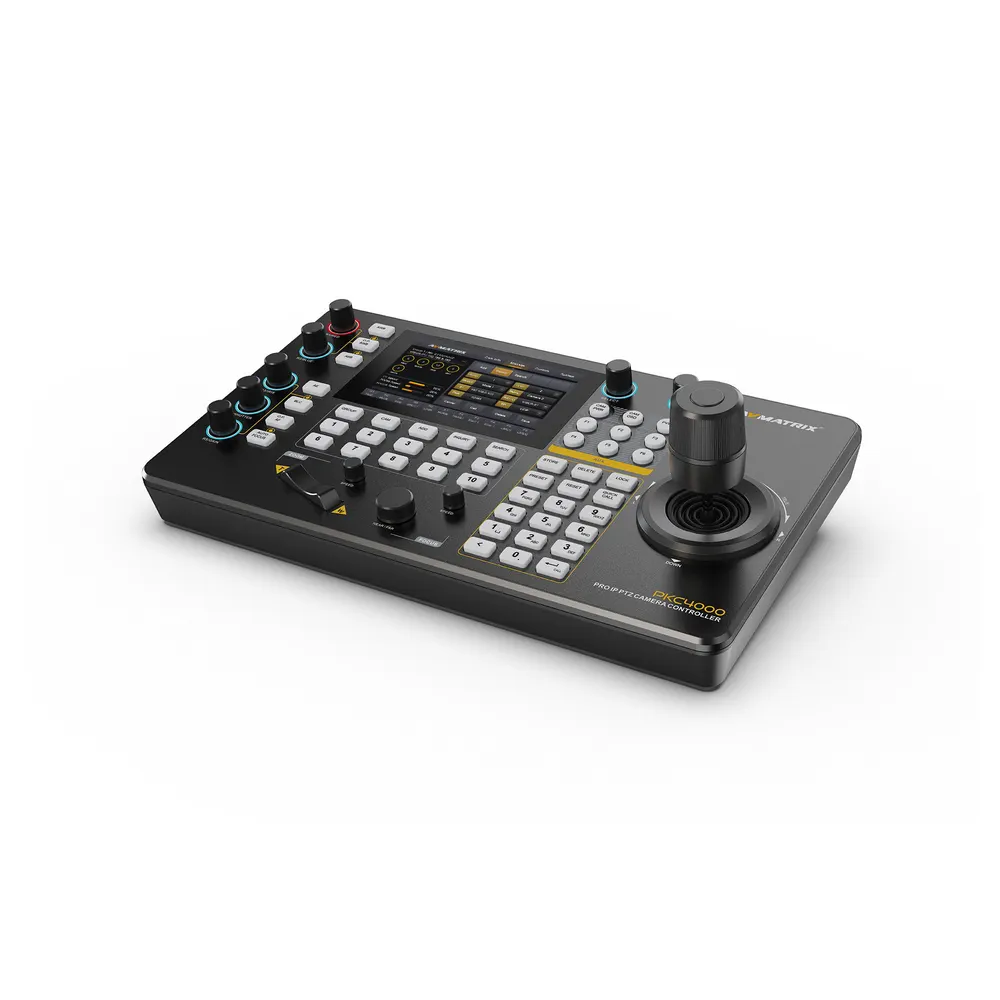
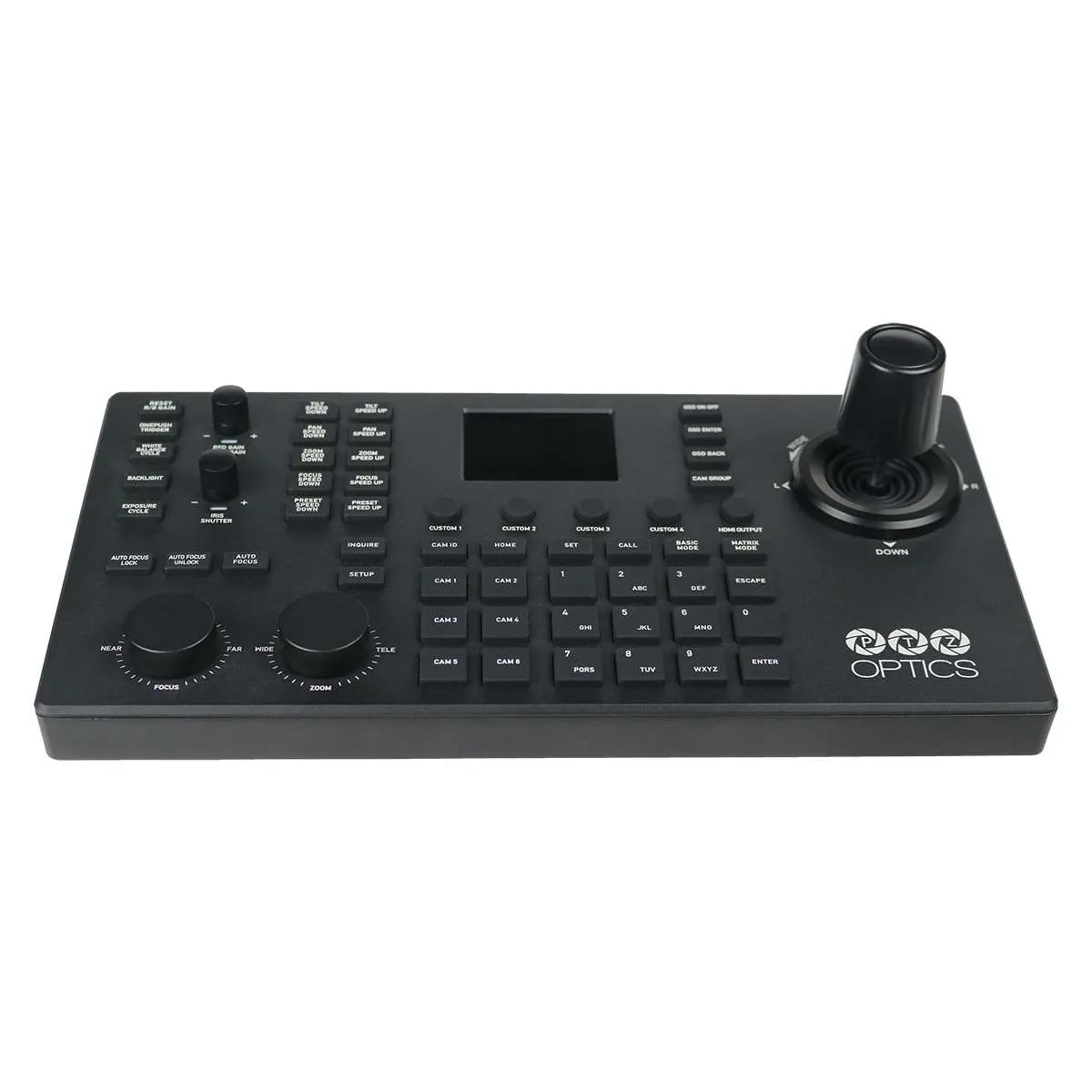
Suorissa lähetyksissä fyysisellä ohjaussauvalla (joystick) varustettu ohjainpöytä pieksee hiiren käytön mennen tullen. Erillisen ohjaimen fyysisillä painikkeilla myös kameroiden ja esiasetusten vaihtaminen käy silmänräpäyksessä ilman tietokoneen ikkunoiden klikkailua. Valikoimastamme suosittuja malleja ovat esimerkiksi PTZOptics SuperJoy sekä AVMATRIX PKC3000 ja PKC4000. Varmista etukäteen, että valitsemasi ohjain tukee kamerasi käyttämää protokollaa.
Vaihe 7: Sovita striimausasetukset lähetysnopeuteesi
Alustojen viralliset suositukset 1080p60-tarkkuudelle:
- YouTube: Suositeltu bittivirta H.264-koodekille on 17 Mbps tai 12 Mbps käytettäessä H.265- tai AV1-pakkausta. YouTube tukee RTMP- ja RTMPS-protokollia.
- Twitch: Maksimissaan 6 000 kbps (CBR-vakiobitrate) ja 2 sekunnin avainkuvaväli (keyframe interval).
Jätä nettiliittymän lähetysnopeuteen aina reilu turvamarginaali. YouTube suosittelee varaamaan noin 20 % ylimääräistä kaistaa. Twitchin suositus lähetysnopeudelle (upload) puolestaan on valittu bittivirta + 30 %. Käytännössä 17 Mbps YouTube-striimi vaatii vakaata vähintään 20,4 Mbps lähetysnopeutta ja 6 Mbps Twitch-striimi noin 7,8 Mbps. Mittaa verkkoyhteyden todellinen nopeus aina tapahtumapaikalla siihen vuorokaudenaikaan, jolloin lähetys ajetaan.
Huomioi myös koko signaaliketju: NDI ja SRT soveltuvat erinomaisesti videon tuomiseen kamerasta mikseriohjelmistoon, mutta valmis ohjelmavirta lähetetään YouTubeen tai Twitchiin yleensä perinteisenä RTMP-striiminä. Koska kumpikaan palvelu ei tue SRT-lähetystä suoraan pääasiallisissa ohjeissaan, tarkista alustan vastaanottovaatimukset ennen kuin suunnittelet työnkulun SRT:n varaan.
Neljä vältettävää virhettä
- Kameran ostaminen ennen verkkokytkimen kartoitusta. NDI vaatii Gigabit-tason laitteiston, ja osa kameroista edellyttää järeämpää PoE+-syöttöä. Tarkista verkon valmius ennen tilauksia.
- Esiasetusten tallentaminen automatiikat päällä. Kuvan valotus ja sävyt saattavat muuttua itsestään joka kerta, kun presetti kutsutaan esiin.
- IP-osoitteiden jättäminen arpapeliksi. Määritä laitteille kiinteät IP-osoitteet hyvissä ajoin ennen h-hetkeä, jotta yhteydet eivät katkeile kesken tuotannon.
Jos haluat säästää aikaa ja varmistaa kerralla toimivan lopputuloksen, toteutamme AV-järjestelmät myös avaimet käteen -periaatteella. Asiantuntijamme auttavat mielellään laitteiston valinnassa, kaapeloinneissa ja verkkoratkaisuissa.
Tärkeimmät opit
- Valitse videosignaalin siirtotapa ensimmäisenä: USB toimii yhdelle lähikameralle, kun taas SDI ja NDI ovat omiaan pitkiin vetoihin ja monikameraympäristöihin.
- Sijoita kamera riittävän ylös mutta tarpeeksi kauas taakse – vältät päälakikuvakulmat ja pidät esiintyjien kasvot luonnollisesti kuvassa.
- Käytä Gigabit-kytkintä, varmista oikea PoE-teholuokka ja kiinnitä jokaiselle laitteelle staattinen IP-osoite.
- Rakenna valaistus ensin. Säädä sen jälkeen valkotasapaino, käytä 50 Hz sähköverkon alueella 1/50 tai 1/100 s suljinaikaa ja tallenna esiasetukset ilman automatiikkaa.
- Laske kaistantarve realistisesti: lisää striimin bittivirtaan aina 20–30 % turvamarginaali.
Etsitkö tuotantoosi sopivaa kalustoa? Tutustu laajaan PTZ-kameravalikoimaamme ja kysy rohkeasti neuvoa tiimiltämme parhaan kokonaisuuden rakentamiseen.